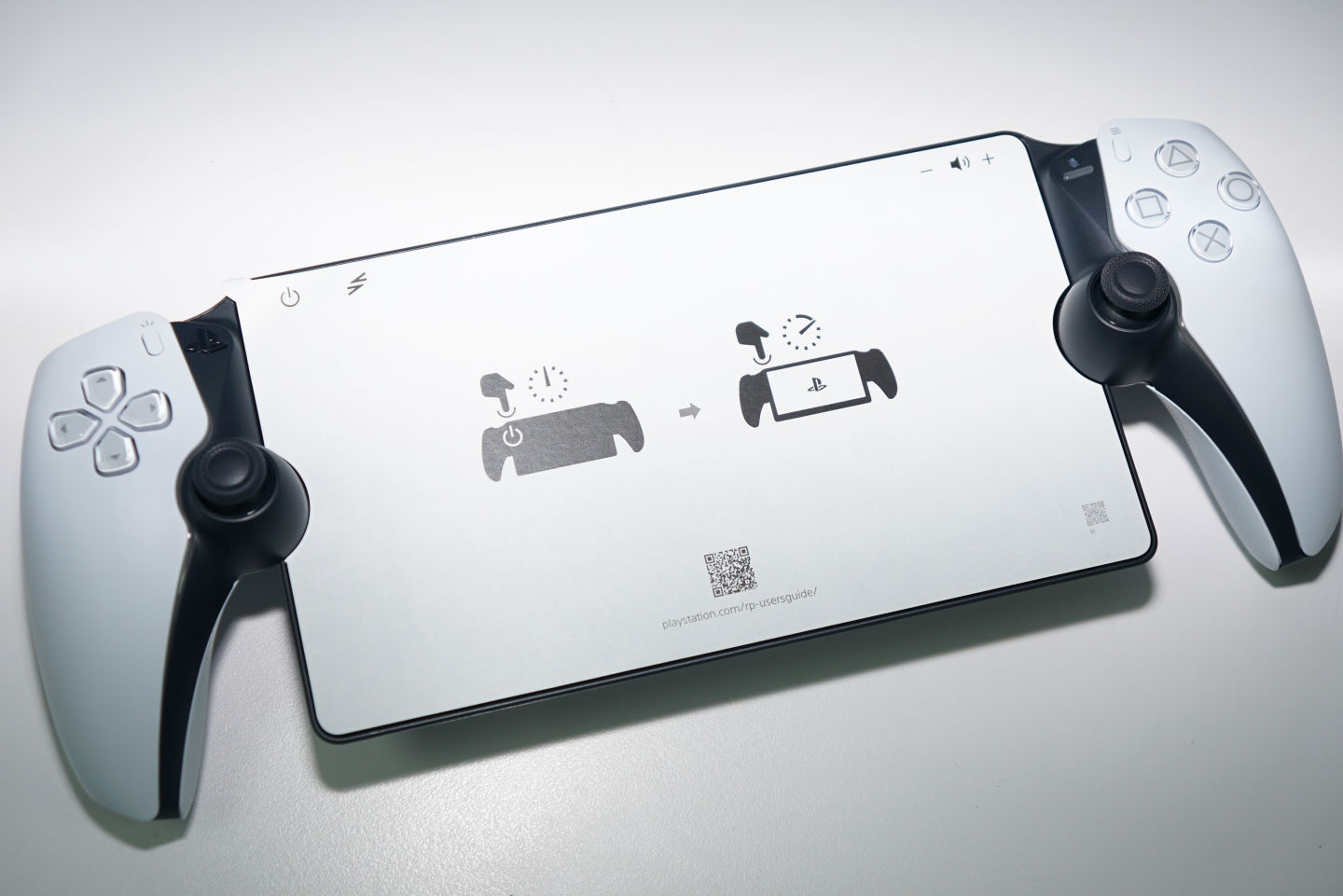
預定 9 月 4 日發售的「PlayStation Portal 遙控遊玩機」,是一款以擁有 PS5 為前提的週邊裝置,本站獲得 SIE 提供市售版本為玩家帶來試玩心得。
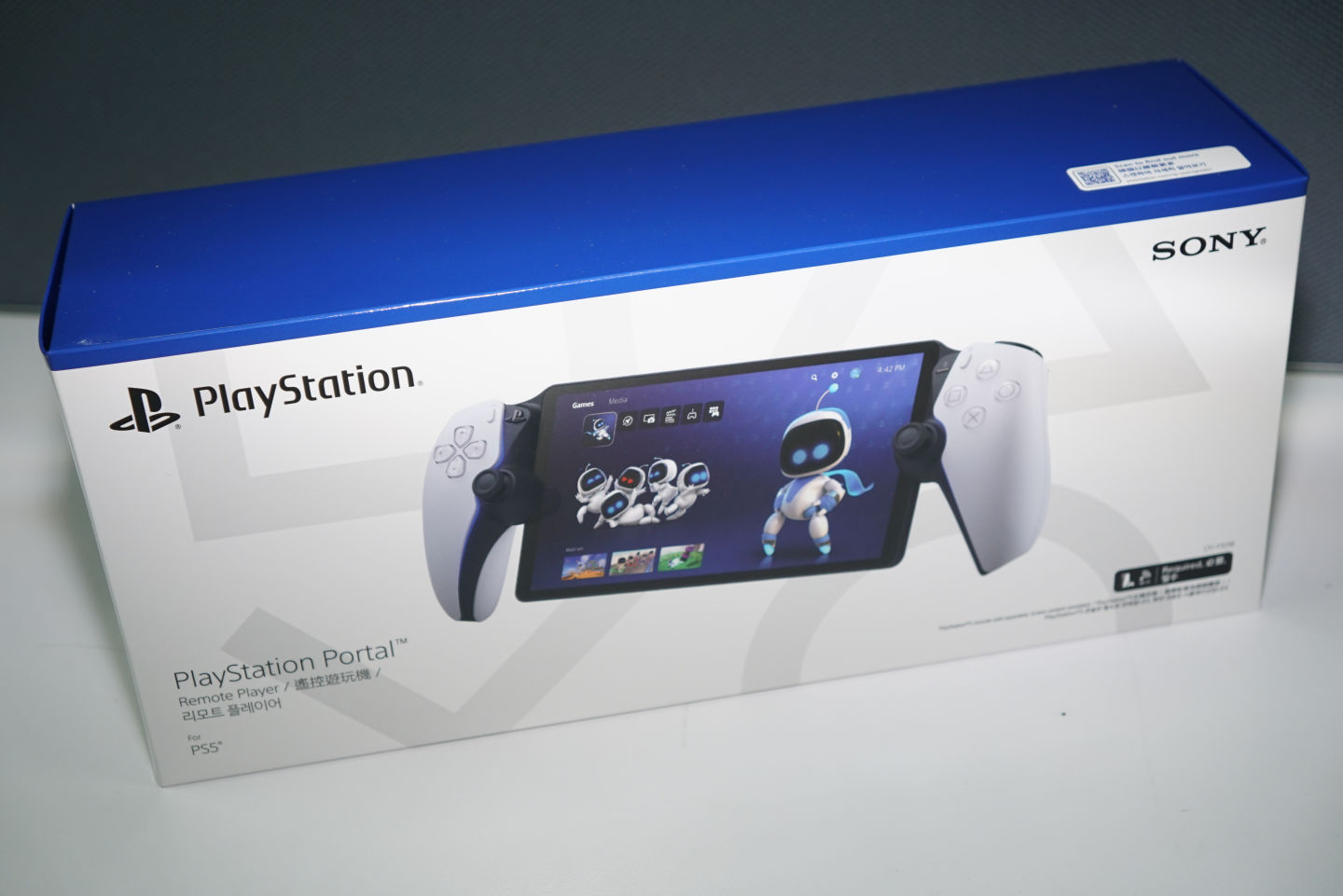
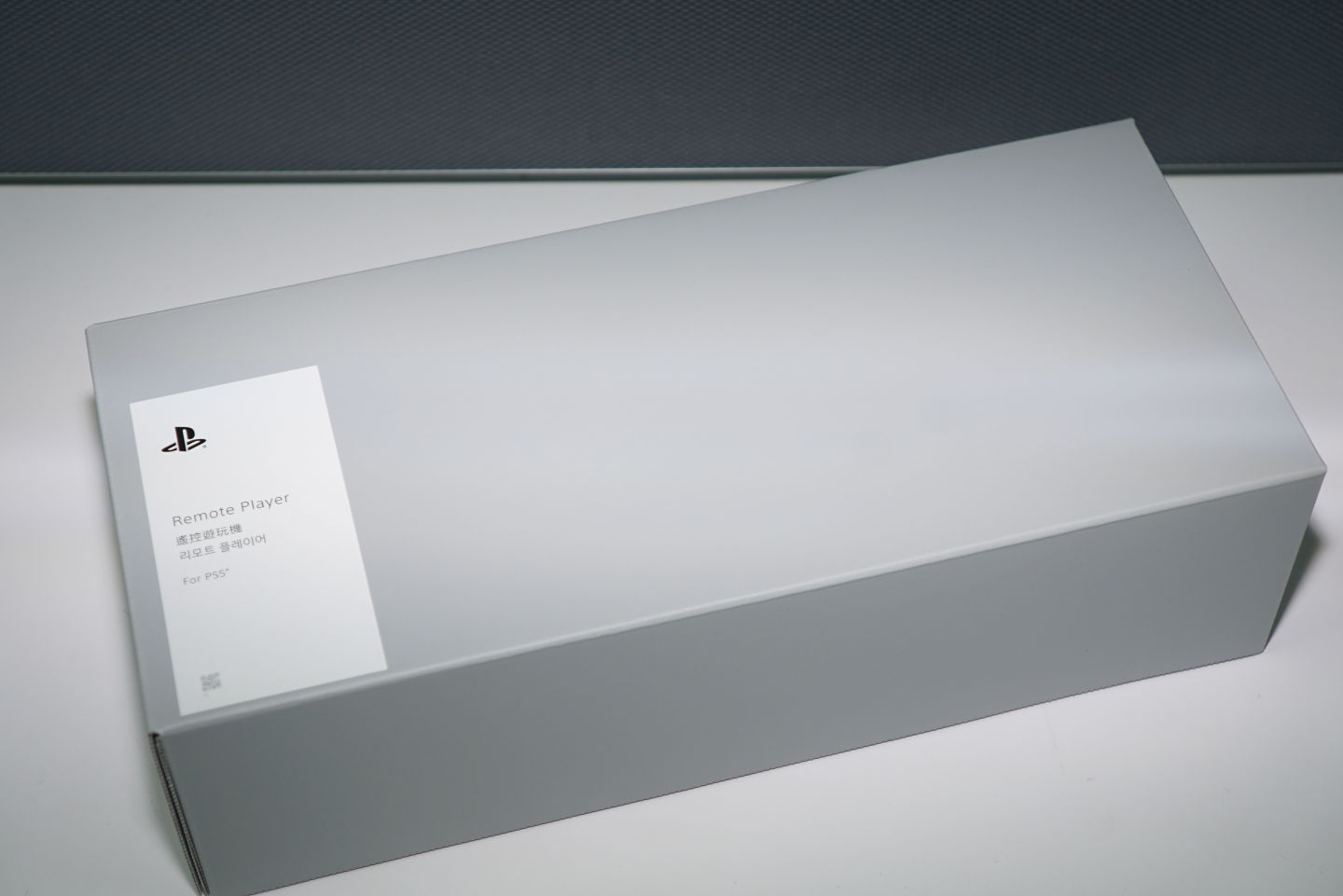
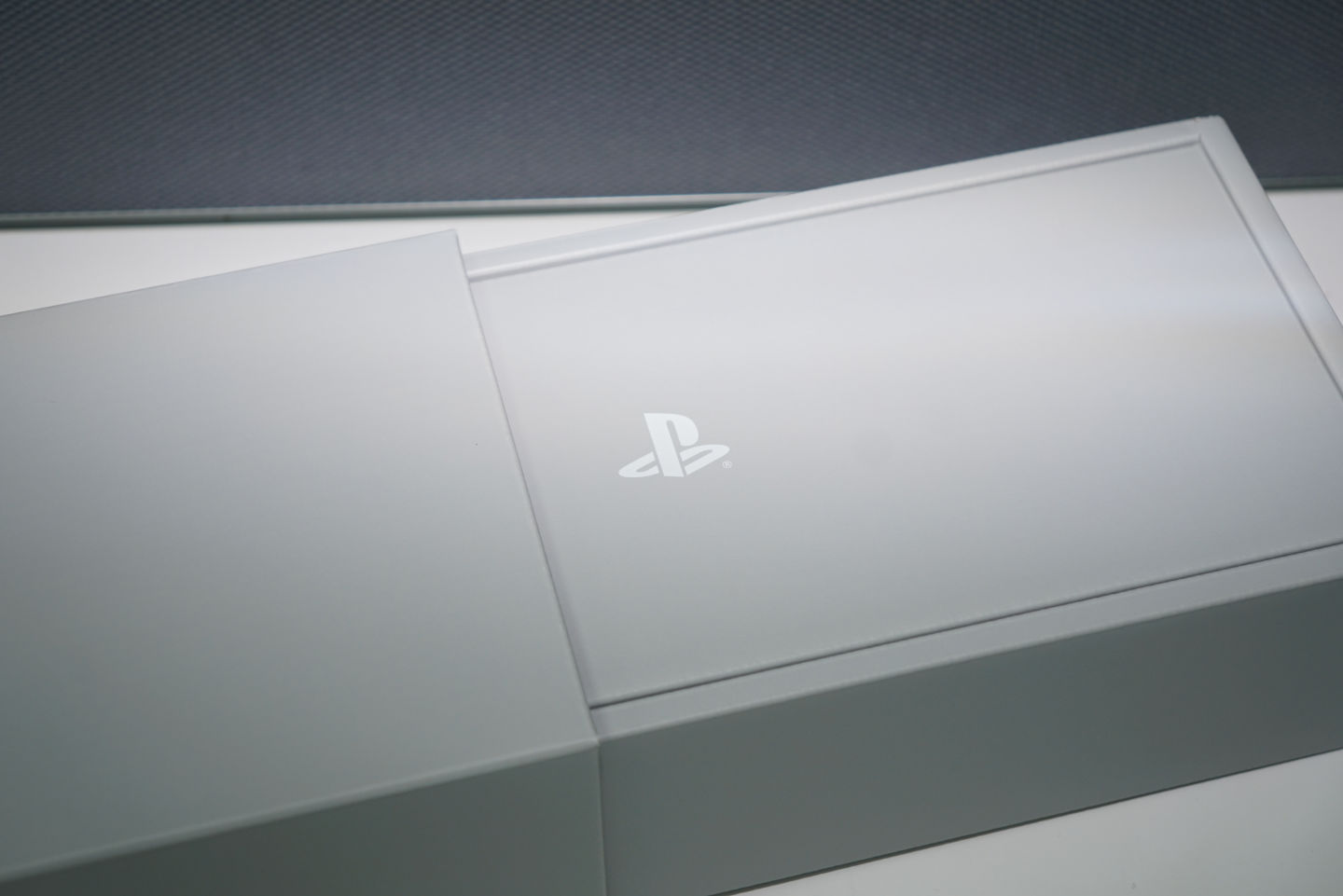
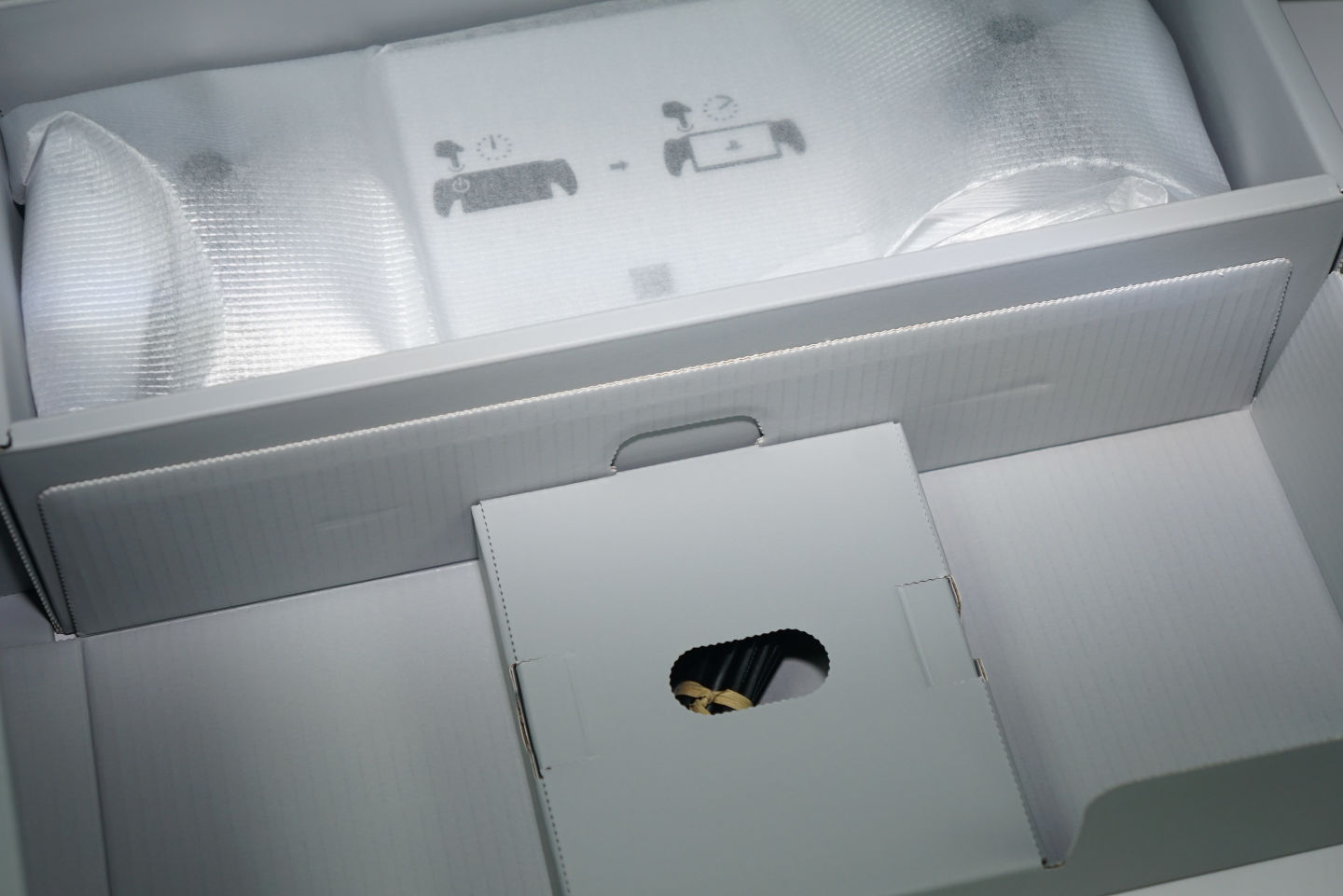
產品盒裝是相當簡潔,拉出內盒的標籤就能取得內容物,除了遙控遊玩機和簡易手冊外,裡面只有充電用的 USB Type-C 線,主機本體則有膠紙保護著
 |  |
 |  |
編輯個人自接觸 PS3 / PSP 以來,對於「遠端遊玩」這功能並不陌生,但主要開始廣泛運用是在 PS4 上用PSV 進行遠端遙控玩《魔物獵人世界》,但由於當時硬體的限制只能夠 720P 順暢度也有很大的進步空間,然而到了 PS5 開始,才真正感覺到了完全版的 Remote Play 特色。
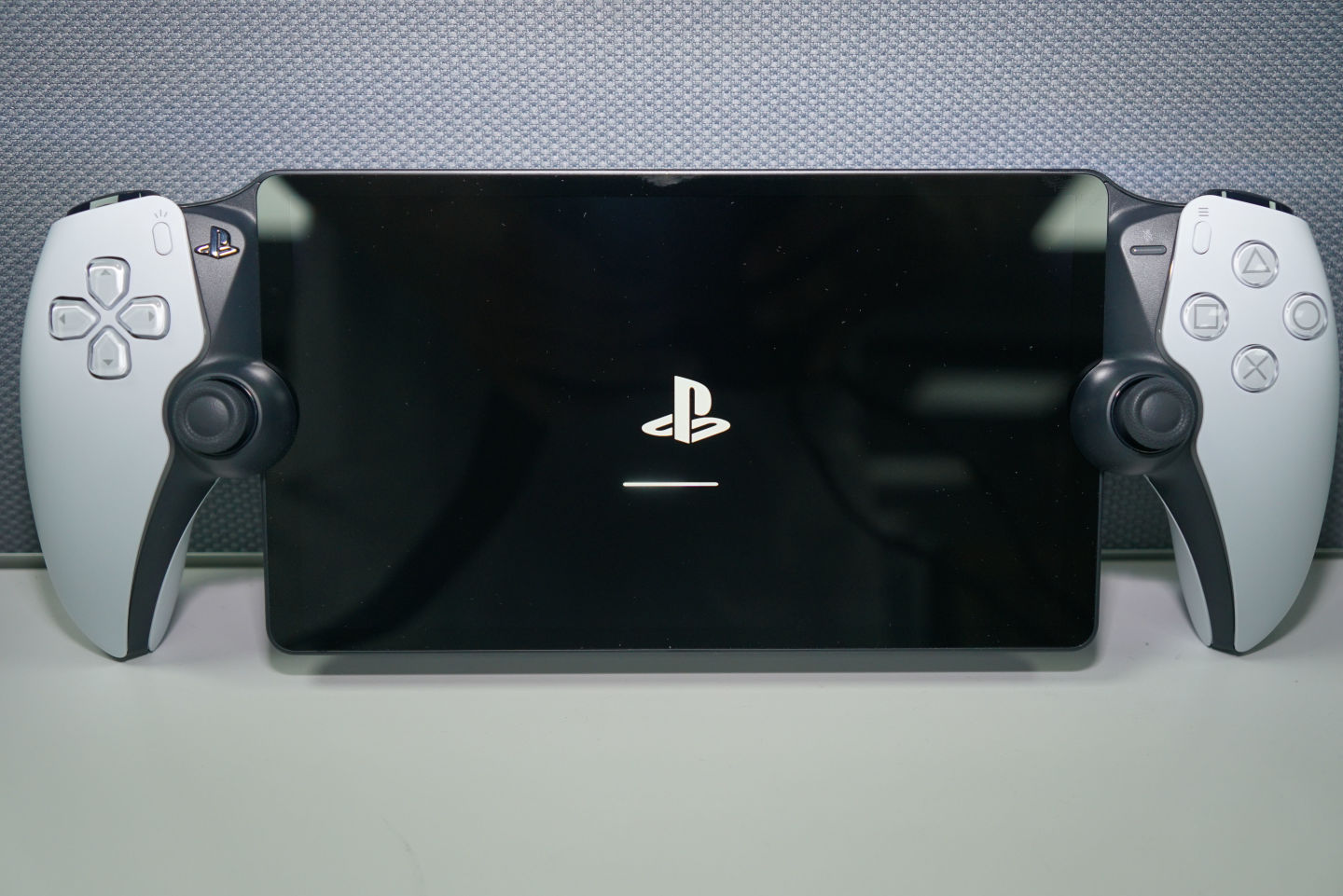
PS5 「遠端遊玩」的功能是來自 PS4 進化,透過 PSN 網路將畫面傳送到設備上,目前透過軟體與 APP 支援在 PC/ Xperia / Mac ,如果擁有 Steamdeck 還可以透過第三方程式 PS Play 進行遊玩,能夠將操作傳送到 PS5
不過上述的問題在於,如果玩家即使有上述的軟硬體支援,都還需要一些前置工作才能遊玩,而且需要額外的設備認證步驟,才能夠讓裝置/軟體與 PS5 配對上,到了 PS5 較為好一些,但還是需要配對,但是不管在哪遊玩,都需要準備 Dual Sense 才能順利操作,特別是手機就算有觸控螢幕,操控體驗總是打折到。
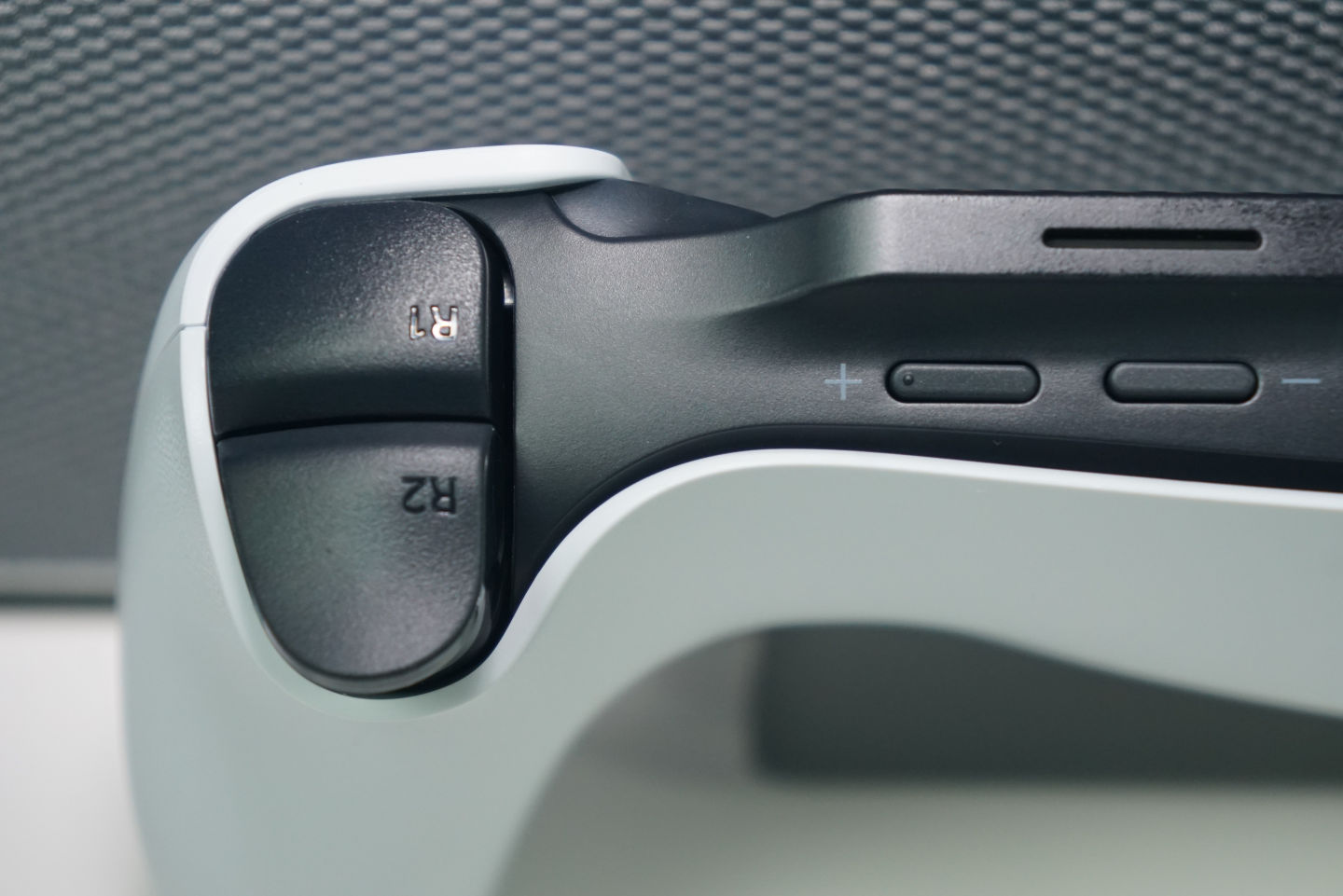
「PlayStation Portal 遙控遊玩機」可以說是為了前面的這些問題量身打造的週邊硬體,外觀上顯然就是配備 8 英寸 LCD、左右兩側放上切一半的 DualSense。不過實際拿到時,配重的感覺相當均衡,拿起來不會有太大的負擔。控制器大小與 DualSense 完全相同握持感,只有類比桿高度稍微降低了些。
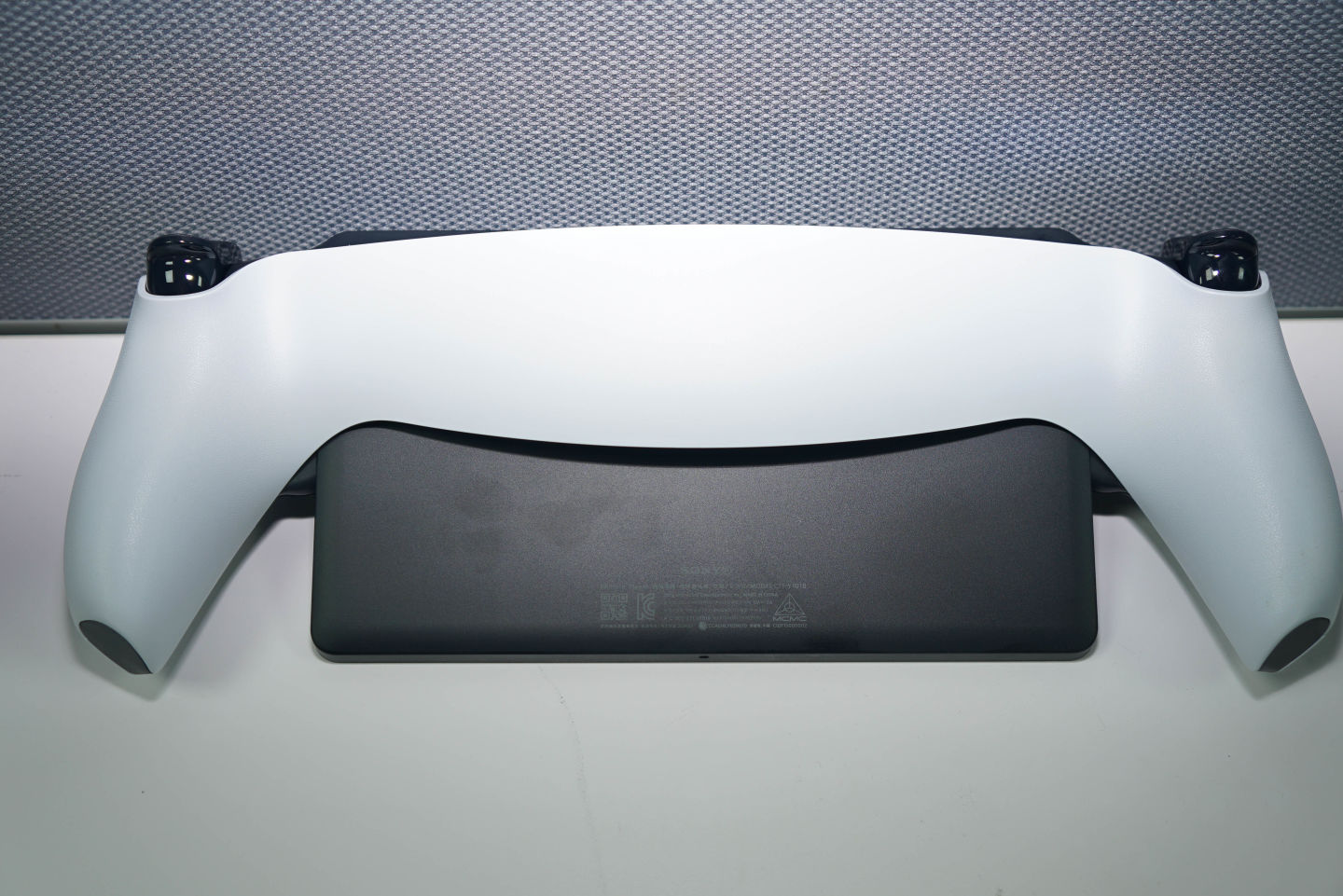
Portal 遙控遊玩機由於控制器配置關係,「PS」按鈕和觸控板的位置有所調整。PS 按鈕位於左側的上方,而觸控板則在整個螢幕的左右兩側。要啟動可以觸控,也能使用按鈕。背面有 USB Type-C 的充電 3.5mm 耳機孔,但不具備藍芽通訊功能,無法使用藍芽耳機,可能是基於延遲考量而不支援。
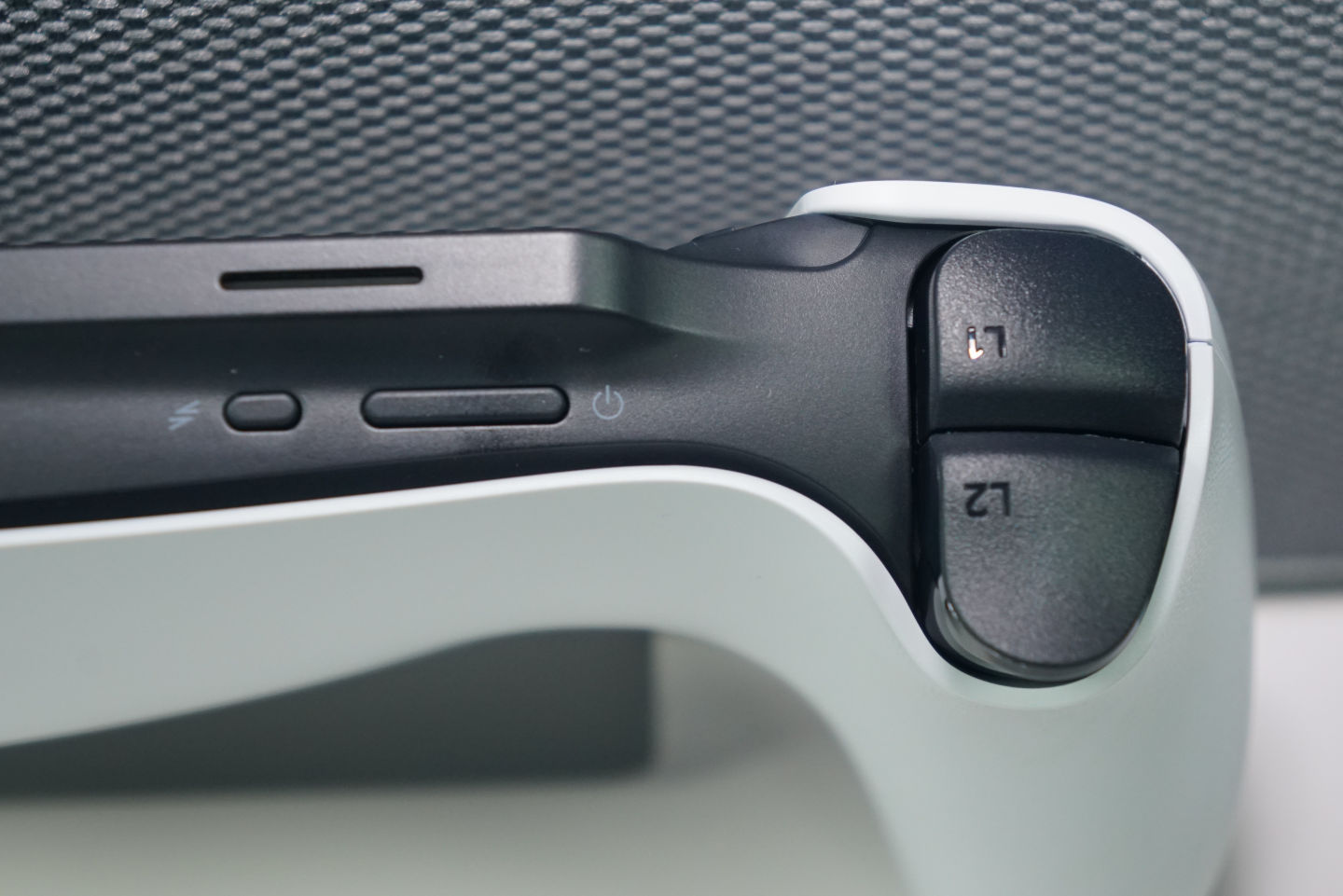
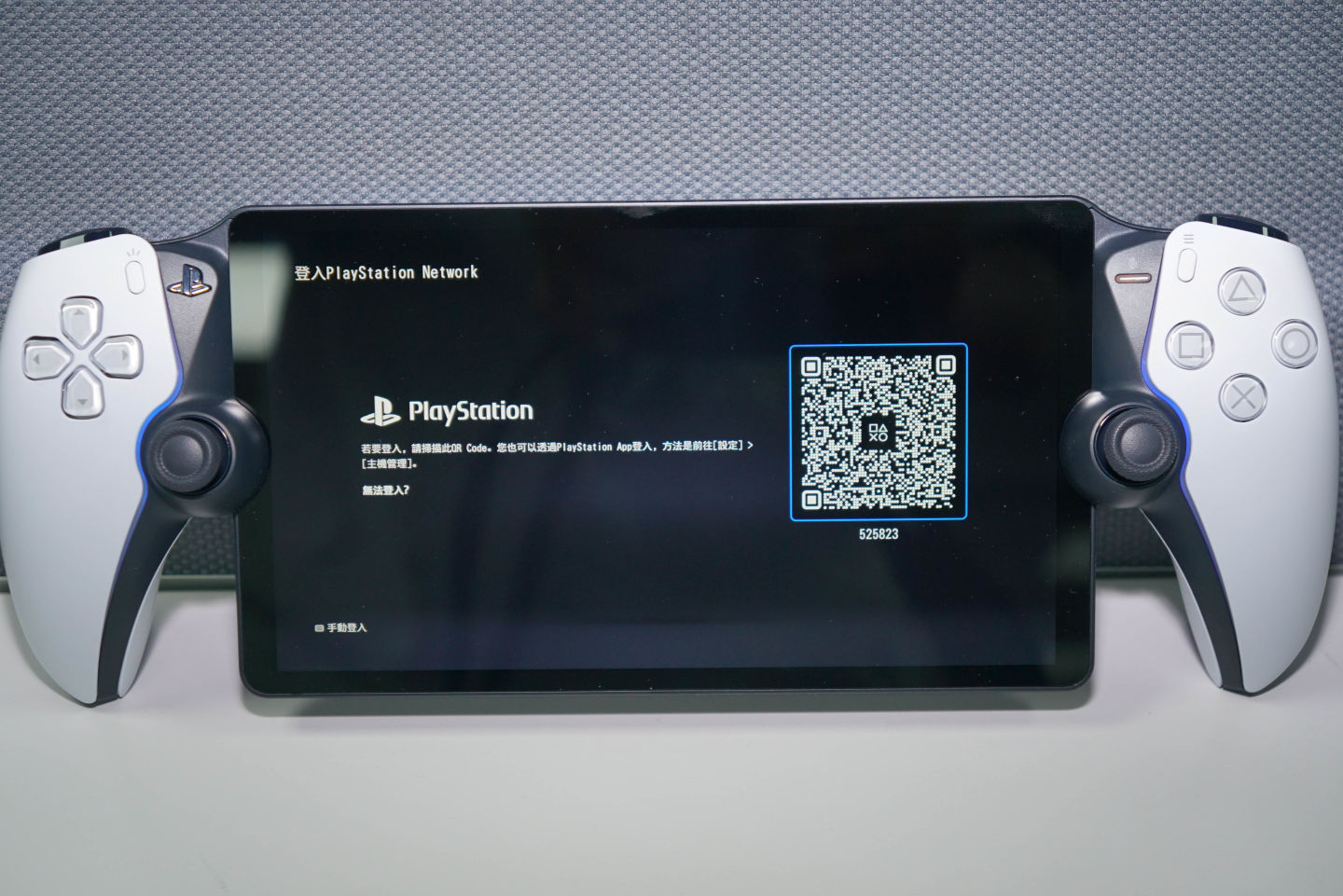
配合 APP 設定輕鬆完成,這歸功於 PS APP 推出後能夠與 PS5 做到整合連動,讓設定簡單,只需使用「PS ID」,Wi-Fi 支援 2.4GHz 和 5GHz,只要用 APP 上的 QRCODE 掃描就可以配對主機,不在需要記憶裝置碼,會自動尋找可以用來遠端遙控的主機,只要你沒關閉遠端遙控功能。
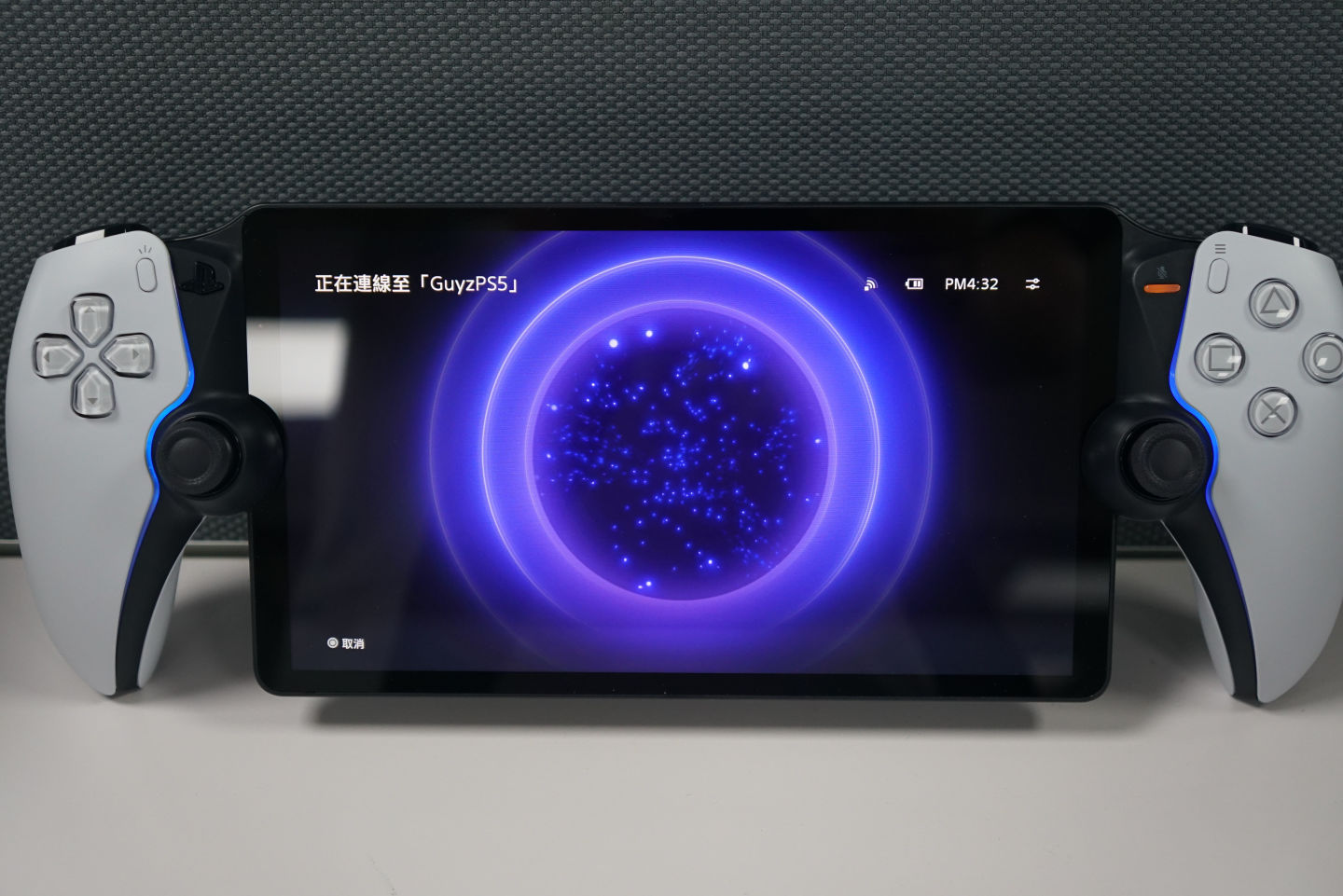
連線就像奇異博士的傳送門,實際操作時左上電源按鈕按下後,按下 PS 按鈕即可登入 PS5 連接完成。按「×」按鈕開始操作,這裡有個很酷炫的開啟方式,是連之前的遠端遙控都沒有的,進入 PS5 的世界時,如同漫威奇異博士「打開傳送門」的「火花旋轉」效果,就會來到遠端 PS5 的畫面。
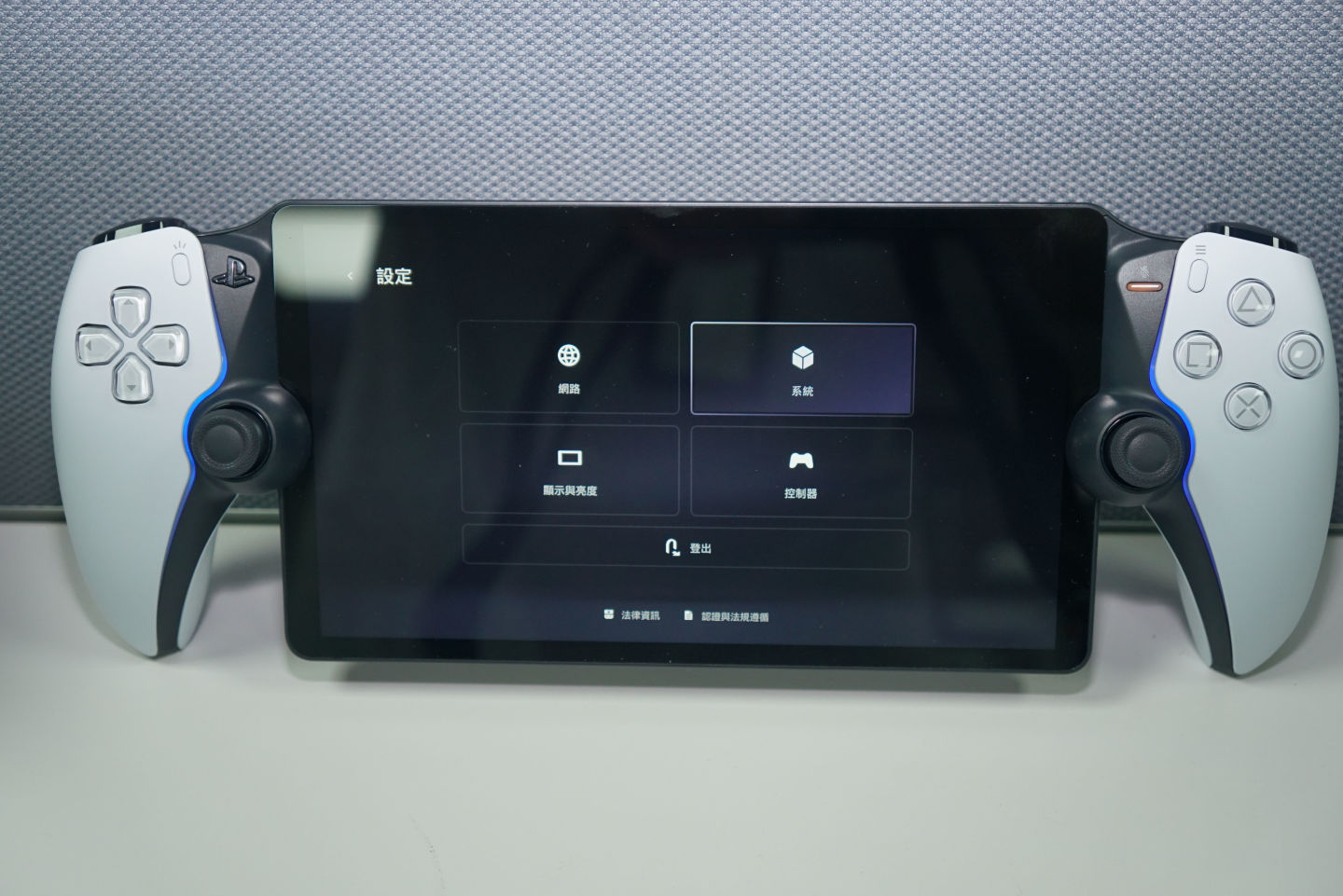
剩下的都是簡單設定,功能就只有連上無線網路、基本系統更新、顯示與光條亮度、控制器,只要用手指滑動隨時都可以呼叫設定。
最值得提的就是無線連線、自然舒適的操作性,雖然基於遠端遙控做不到零延遲,但是體感上比使用 APP / 軟體的方式更好,推測是硬體整合功勞,編輯也有試著使用 4G 熱點連線遠端 PS5,也是較優的狀況,更不用說震動與傳送操作都如同電視前。考慮到需要 15M 的網路品質,還是以 WIFI 推薦為主。
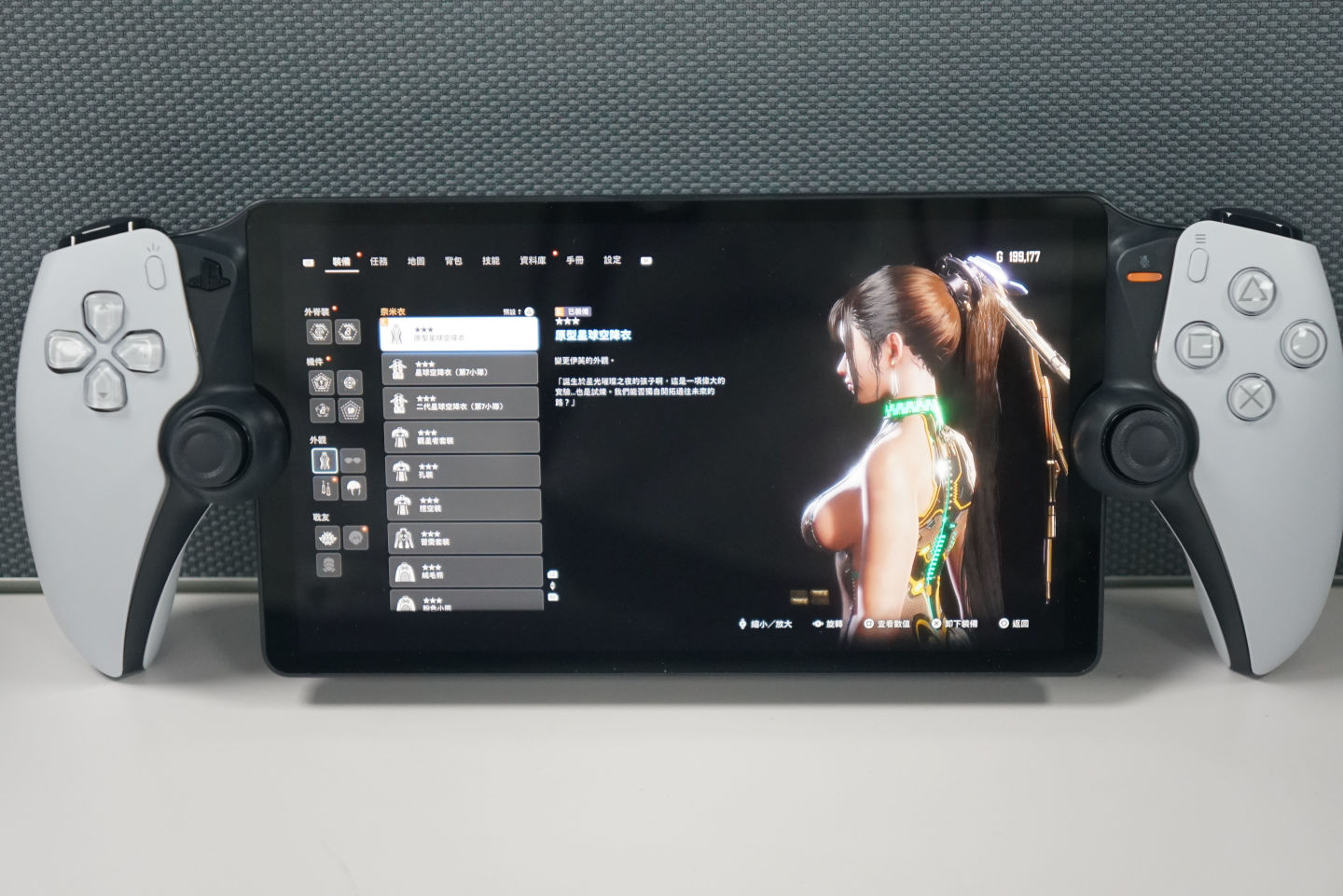
最後,對玩家而言花費快 7000 買一台遊玩機的性價比?以專用裝置比預想中的舒服很多,不過使用情境比 STEAMDECK 、NS 主機等都還要窄,因為是封閉式環境,而且甚至因為遠端遊玩不能看 NETFLIX 等串流影音。唯一能想到的就是適合不用跟家人搶螢幕,還有像編輯會在車上開 REMOTEPLAY 打 PS5 的用戶了,這使需求相當小眾,如果你大多時間都能佔用螢幕,「PSP」對你而言就不是必備品,但想在 PS5 上感受以前的掌機樂趣,能夠躺著玩 PS5 遊戲,這台則是當前最佳選擇。