許多人在面對麥克風沒聲音情況時,都特別緊張,深怕麥克風壞掉會影響到工作進程。
但事實上,麥克風沒聲音不一定就代表它壞掉了,有時候可能只是一些設置或連接的問題。接下來,透過這篇文章,將和大家說明麥克風聲音不見的原因是什麼,以及麥克風沒聲音的解決方式,現在,就讓我們繼續看下去吧!
麥克風為什麼沒有聲音?
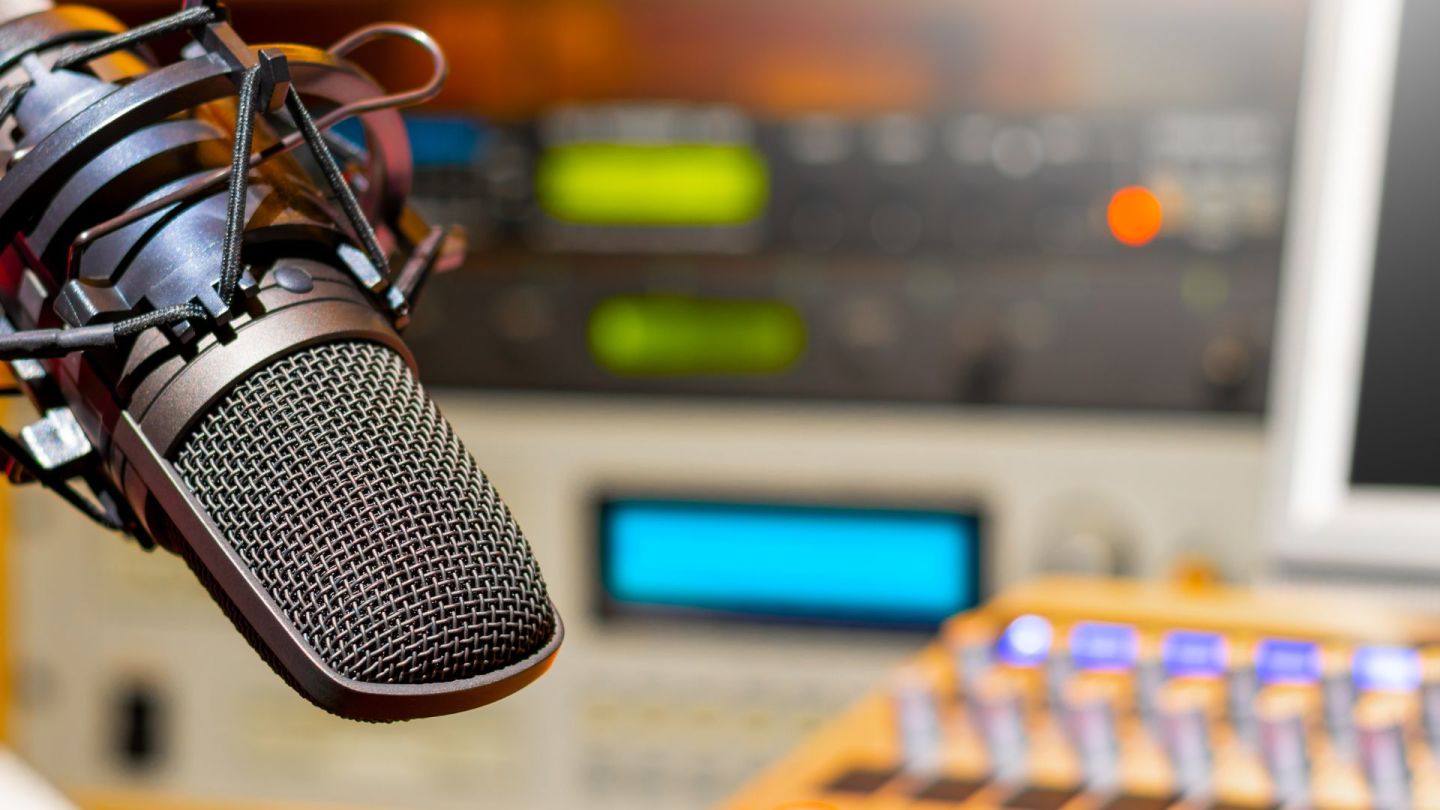
當麥克風無法正常收音時,要確認幾個關鍵因素,將有助於解決問題。第一個要注意的是對方電腦上的音源孔,是耳機和麥克風分開的兩個孔,還是只有一個孔。
同時,還需了解對方是使用耳麥還是單獨的麥克風。麥克風的線材是單條還是兩條,這些因素會影響麥克風插頭是否與電腦插孔的規格相符。若這些配對不正確,麥克風自然無法正常收音!
解決麥克風無法收音的問題,除了插頭與插孔的配對問題,還有其他可能的原因。如果經過檢查還是無法解決問題,建議尋求專業的技術支援或諮詢。一旦找出問題的根本原因,你就能享受到正常的麥克風收音體驗。
麥克風沒聲音常見狀況 1 設備連接問題
麥克風連接不良時,麥克風的插頭與電腦或錄音設備的插孔連接穩固,並沒有鬆動。連接線損壞時,檢查麥克風連接線是否受損,如線材斷裂或破損,需更換新的連接線。未啟用麥克風在電腦的音訊設定中,確認麥克風是否已被啟用,並適當調整音量設置。
麥克風沒聲音常見狀況 2 麥克風故障
麥克風損壞時,檢查麥克風是否存在內部故障,如線圈損壞或元件損壞,需修理或更換麥克風。而麥克風靜音中,一些麥克風可能具有靜音開關或功能,麥克風未被意外靜音。
麥克風沒聲音常見狀況 3 設備驅動或設定問題
麥克風驅動問題,先檢查電腦或錄音設備是否有最新的麥克風驅動程式,如有更新,請安裝最新版本的驅動程式。再來是,系統音訊設定電腦或錄音設備的音訊設定正確,並選擇正確的麥克風輸入源。
麥克風沒聲音的解決辦法有哪些?
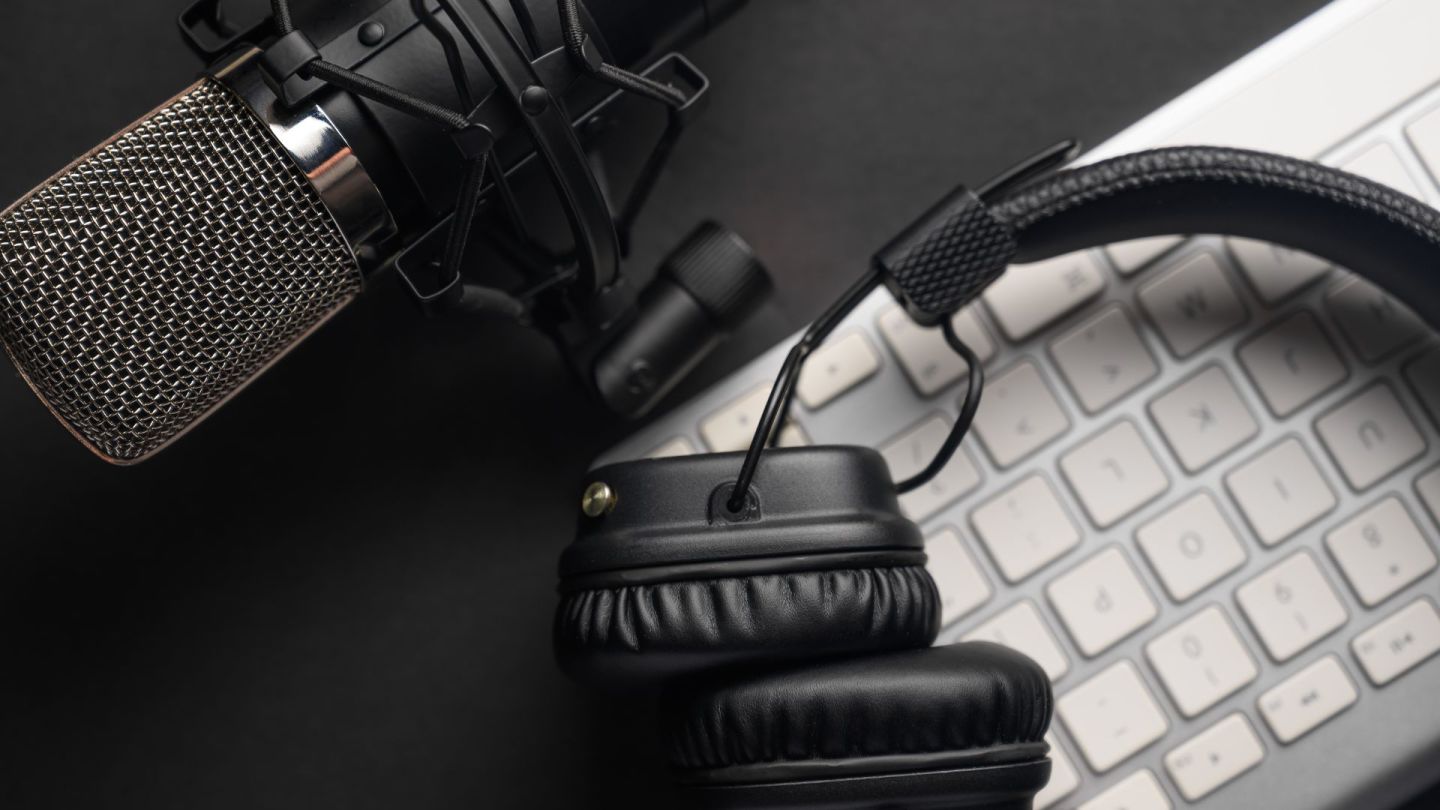
麥克風沒聲音常見問題 1 麥克風未正確連接怎麼辦?
確保麥克風已正確連接到電腦或設備。檢查麥克風線是否插入正確的插孔,或者如果是無線麥克風,確保其接收器與麥克風配對成功。
麥克風沒聲音常見問題 2 系統設置出問題如何救?
在某些情況下,系統設置可能會導致麥克風無聲音。請確認麥克風是系統的預設錄音設備,並且音量設置是開啟的。在Windows系統中,可以前往控制面板的聲音設置來檢查和調整這些設置。
麥克風沒聲音常見問題 3 麥克風靜音開關未關閉如何處理?
一些麥克風配備了靜音開關,如果開啟了靜音,則會導致沒有聲音輸出。請確認麥克風上的靜音開關是關閉的。
麥克風沒聲音常見問題 4 設備驅動問題如何解?
有時候,麥克風的設備驅動可能出現問題,這會影響到其正常工作。您可以前往裝置管理員,檢查麥克風驅動是否正常運作,如果有問題,請嘗試更新或重新安裝驅動程序。
麥克風沒聲音常見問題 5 硬體故障怎麼做?
如果以上方法都無效,那麼可能麥克風本身出現硬體故障。這時候您可以嘗試將麥克風連接到其他設備進行測試,確認是否是麥克風的問題。如果確認是硬體故障,則需要聯繫廠商進行維修或更換。
*延伸閱讀:麥克風太小聲怎麼辦?6 種常見原因一次解決!
電腦/筆電麥克風沒聲音時該怎麼處理?

在Windows 11更新麥克風後,如果未能偵測到,可能需要設定應用程式的麥克風存取權限,可以按照以下步驟進行:
選取 [開始] > [設定] > [隱私與安全],然後確認麥克風存取權限已開啟。
應用程式有麥克風存取權限,在此清單中選擇哪些應用程式可以使用麥克風。請注意,桌面應用程式將不會顯示在這個清單中。
如果希望提供桌面應用程式的麥克風存取權限,請確保已開啟允許桌面應用程式存取麥克風。請注意,無法單獨關閉某個應用程式的麥克風存取權限。
如果其他人聽不到聲音,可以嘗試以下解決方法:
確保耳機上的 [靜音] 按鈕未啟用。
確認麥克風或耳機已正確連接到電腦。
確認麥克風或耳機是系統的預設錄音裝置。在Windows 11中,可以進行以下操作:選取 [開始] > [設定] > [系統] > [音效]。在 [輸入] 中,前往 [選擇說話或錄製的裝置],然後選擇想要的裝置。
若要測試麥克風,請對著麥克風說話,並在 [音量] 中確保藍色長條隨聲音而移動,這樣就確保Windows能夠聽到聲音。
如果麥克風音量太低或似乎完全無法工作,請嘗試以下解決方法:
麥克風或耳機已正確連接到電腦。
確認麥克風的位置放置正確。
調高麥克風的音量,在Windows 11中,可以進行以下操作:選取 [開始] > [設定] > [系統] > [音效]。在 [輸入] 中,選取麥克風以查看其屬性。在 [輸入音量] 中,確認藍色長條隨著聲音而調整。
如果音量仍然不正常,請進行麥克風測試以進行疑難排解。這將有助於找到麥克風的任何問題並解決。
*延伸閱讀:Razer 將推 PlayStation / Xbox 專用無線降噪耳機 「Hammerhead HyperSpeed」11 月發售
麥克風沒聲音結語
麥克風沒聲音並不一定意味著它壞掉了,有時候可能只是一些設置或連接的問題,請根據以上解決方案逐一檢查,希望能幫助您解決麥克風沒聲音的困擾。