對於筆電的重度使用者,像是專業的遊戲玩家或視覺設計工作者來說,筆電的內建顯卡效果可能達不到他們的使用需求。這些專業的筆電使用者,需要強大的顯示效能,才能滿足一般日常使用,因此有些使用者會考慮將筆電外接顯卡,來解決這樣的問題。
本篇文章我們會深入探討筆電外接顯卡,外接顯卡怎麼做、優勢以及目前可行的筆電外接顯卡方法,一起看下去吧!
筆電顯卡是什麼?
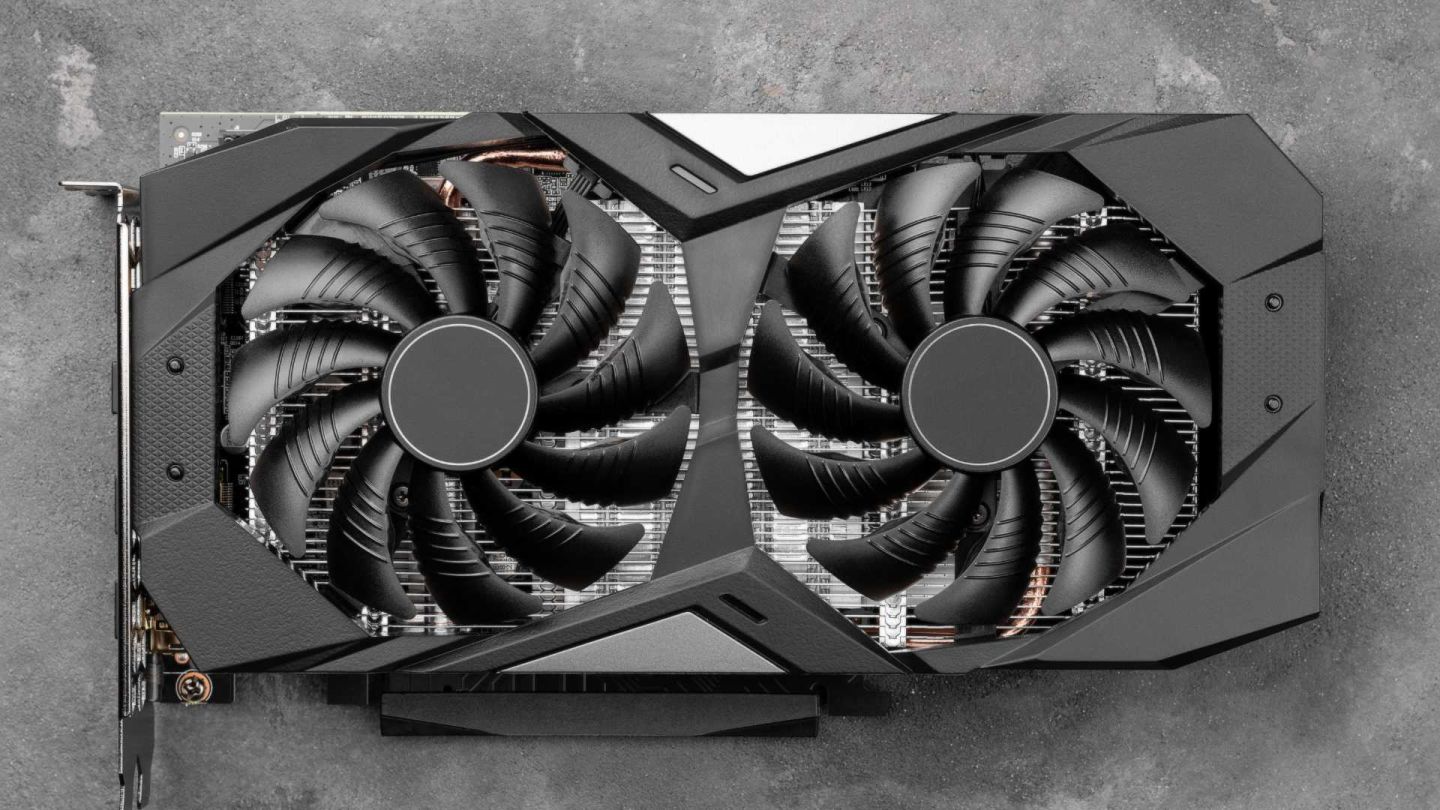
筆電顯卡又可以分為內顯與獨顯。內顯是內置於 CPU 的顯示卡,在執行一些基本的2D繪圖或文書處理工作時,內顯的效能就已經足夠使用。
其中,Intel的內顯,如 UHD620 、 UHD630 等,由於其效能較基本,因此僅適合一般的使用需求。然而,從 Intel Comet Lake 系列開始,其內效能有了顯著的進步,尤其是搭載了 G7 後綴的處理器,其顯示效能已經超越了以往的 UHD 內顯,對於創作者來說已經足夠使用。
相較於 Intel ,AMD 的內顯在其 Ryzen 4000系列筆電內顯中表現優異,尤其是 Vega 8。AMD Ryzen 內顯的實際效能還取決於筆電的型號,不同的筆電可能對其內顯有不同的效能限制。
如果是對於顯示卡要求較高的用戶,獨立的顯示卡(獨顯)會是更好的選擇。獨立顯示卡的效能遠超過內顯提供的性能,適合處理更為複雜的視覺工作,如大型遊戲或專業圖像處理等。具體的顯卡表現則會根據選擇的獨立顯示卡型號有所不同。
*延伸閱讀:獨立顯卡與內建顯卡差別在哪?4 招評估你需要哪種顯卡!
筆電外接顯卡優勢
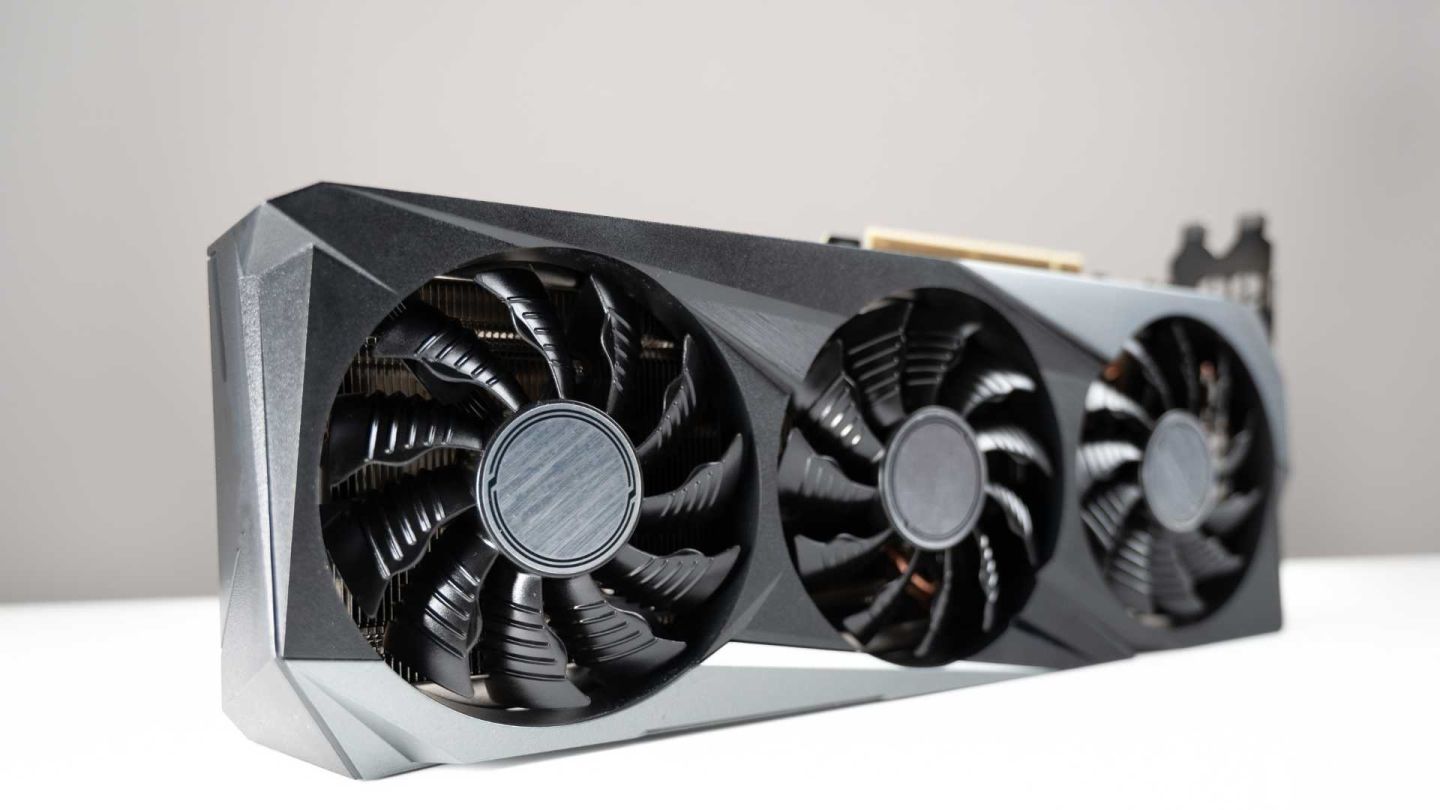
筆電外接顯卡後究竟有什麼好處,才會讓使用者考慮筆電外接顯卡呢?接下來公開筆電外接顯卡的優勢有哪些。
提升效能
筆電外接顯卡的最大優勢,就在於大幅提升筆電的圖形處理能力。對於需要高效能運算的使用者,如遊戲玩家、3D動畫製作或專業視覺設計師。
筆電內建的顯示卡若無法滿足他們的需求,透過筆電外接顯卡,就可以把高效能的桌面級顯卡,連接到筆電上,進而實現他們所需要的專業圖形處理能力。
方便升級
相較於直接替換筆電內建顯示卡,使用外接顯卡的另一個優點,就是升級硬體更加方便。大部分筆電的內部結構,不方便使用者自行升級硬體,而且自行升級可能會影響產品的保固。
然而,使用外接顯卡,使用者可以輕鬆更換新的顯卡,不需要擔心破壞筆電的內部結構,也不會影響產品的保固。
減少熱量
筆記型電腦由於體積小,內部結構緊密,當內建顯卡在執行高效能作業時,常會產生大量熱能,導致過熱問題,並影響筆記型電腦的效能與壽命。如果使用外接顯卡,顯示卡的運轉所產承的熱量,就可以分散到筆電外部。
這樣不僅可以減輕筆記本電腦內部的熱壓,也可以讓顯卡在更好的環境冷卻,使其能夠維持在最佳的運行狀態。對於需要長時間執行高效能運算的使用者來說,是一個非常重要的優勢。
*延伸閱讀:【2023最新】顯示卡推薦!10款熱門顯示卡與 5 大選購原則
筆電外接顯卡缺點
雖然筆電外接顯卡有許多好處,但還是有需要留意的事項以及潛在的缺點。
成本高
儘管筆電外接顯卡相比直接替換顯卡有許多優點,但是其成本相對於內建顯卡來說,確實是一個影響使用者不小的考慮因素。購買一款效能強大的外接顯卡,不僅需要購買顯卡本身,還需要配備一個專用的顯卡外接盒,這會增加一筆不小的支出。因此,對於預算有限的使用者來說,可能需要深思熟慮。
方便性降低
筆記型電腦的最大優點為其便攜性,但如果要使用外接顯卡,這種便攜性就會大大降低。顯卡和外接盒的體積與重量,都會使筆記型電腦變得更加笨重,不易攜帶。
此外,使用外接顯卡就會需要有固定的工作環境,因為要有足夠的空間來放置顯卡和擴充箱,提供穩定的電源來讓顯卡順利運行。因此,對於經常移動工作環境的使用者來說,使用外接顯卡可能不是最好的解決方法。
效能損失
外接顯卡雖然可以提升筆電原本的顯示效能,但是透過 Thunderbolt 或 USB 來連接筆電,顯卡的資料傳輸速度,相較於內建顯卡直接與主機板相連,會有一定的限制。
因此,在使用時的實際效果,可能無法完全達到外接顯卡標榜的效能。這種情況在使用大量圖像或圖形的的應用程式,或遊玩遊戲時更為明顯。
兼容性問題
並非所有筆電都支援外接顯卡。筆電需要具有支援外接顯卡的介面,如Thunderbolt 3 或者更高版本。此外,筆記本電腦的 BIOS 、操作系統以及驅動程式等,都需要可以支援外接顯卡的使用。
因此,在選擇使用外接顯卡之前,必須確認你的筆電,具備了相關的硬體與軟體配備。如果不確定,可以先查詢筆電的基本資訊或者外接顯卡的相關資料。
筆電外接顯卡方法
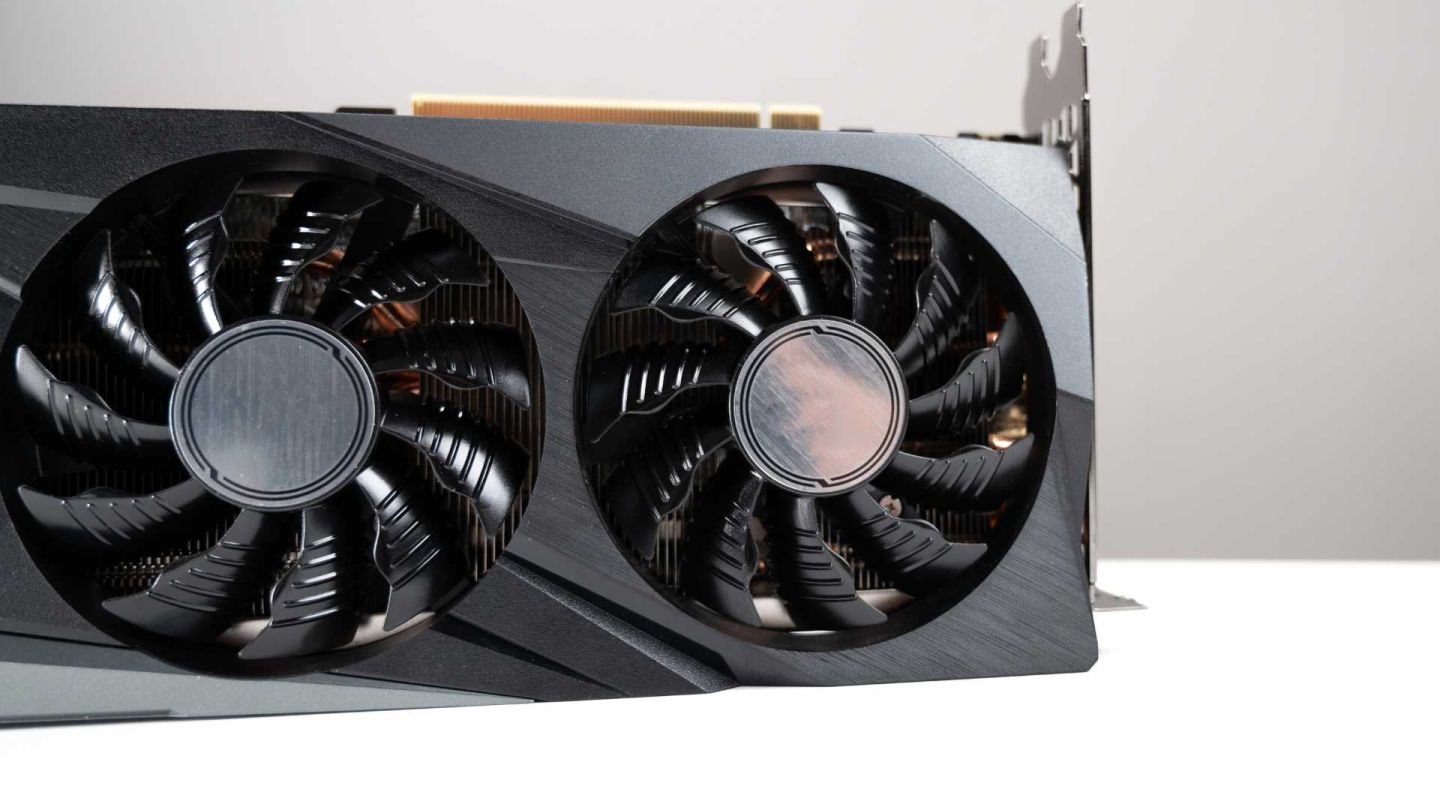
筆電外接顯卡的方法為使用筆電外接顯卡盒。正確的安裝外接顯卡盒,才可以讓筆電外接顯卡百分之百發揮效果,以下是簡單的步驟。
設置顯卡:打開你的顯卡盒,找到 PCIe 插槽,並將顯卡妥接入。一旦顯卡穩定地裝入插槽,記得把 PCIe 的電源打開,然後把顯卡用固定螺絲,緊緊固定在插槽上。
連接至筆記型電腦:顯卡安裝好之後,需要一條 Thunderbolt 3 或者Thunderbolt 4的線,把顯卡盒連接到你的筆記型電腦上。
下載並安裝驅動程式(在官網下載):前往官方網站,找到驅動程式下載頁面。在安裝驅動程式之前,裝置管理員(Device Manager)頁面會有一個設備旁邊,有一個黃色的驚嘆號,代表你的電腦還沒有安裝該顯卡的驅動程式。
安裝驅動程式後,你可以在裝置管理員中找到你的外接顯卡。如果你看到顯卡的名字顯示完整,表示你的顯卡已經成功安裝,並且已經可以正常運作了。
筆電外接顯卡結語
如果在工作或遊戲需求方面,需要高效能的圖形處理,且不用頻繁移動筆電,外接顯卡就是一個可以考慮的選項。看完文章後,若對於筆電外接顯卡的相關知識還有疑惑,也可以尋求專業人員的建議,查詢更多深入資訊,來幫助你做出最佳的決定!