你曾因為外接式硬碟讀不到,而不知道怎麼辦嗎?外接式硬碟突然讀不到,是許多人都曾遇過的狀況,如果外接式硬碟中存放著重要資料,更是讓人心急如焚。
今天告訴大家 10 個外接式硬碟讀不到的解決方法,嘗試這些方法後,或許你的硬碟很快就能恢復正常。讓我們一起看下去吧!
外接式硬碟是什麼?
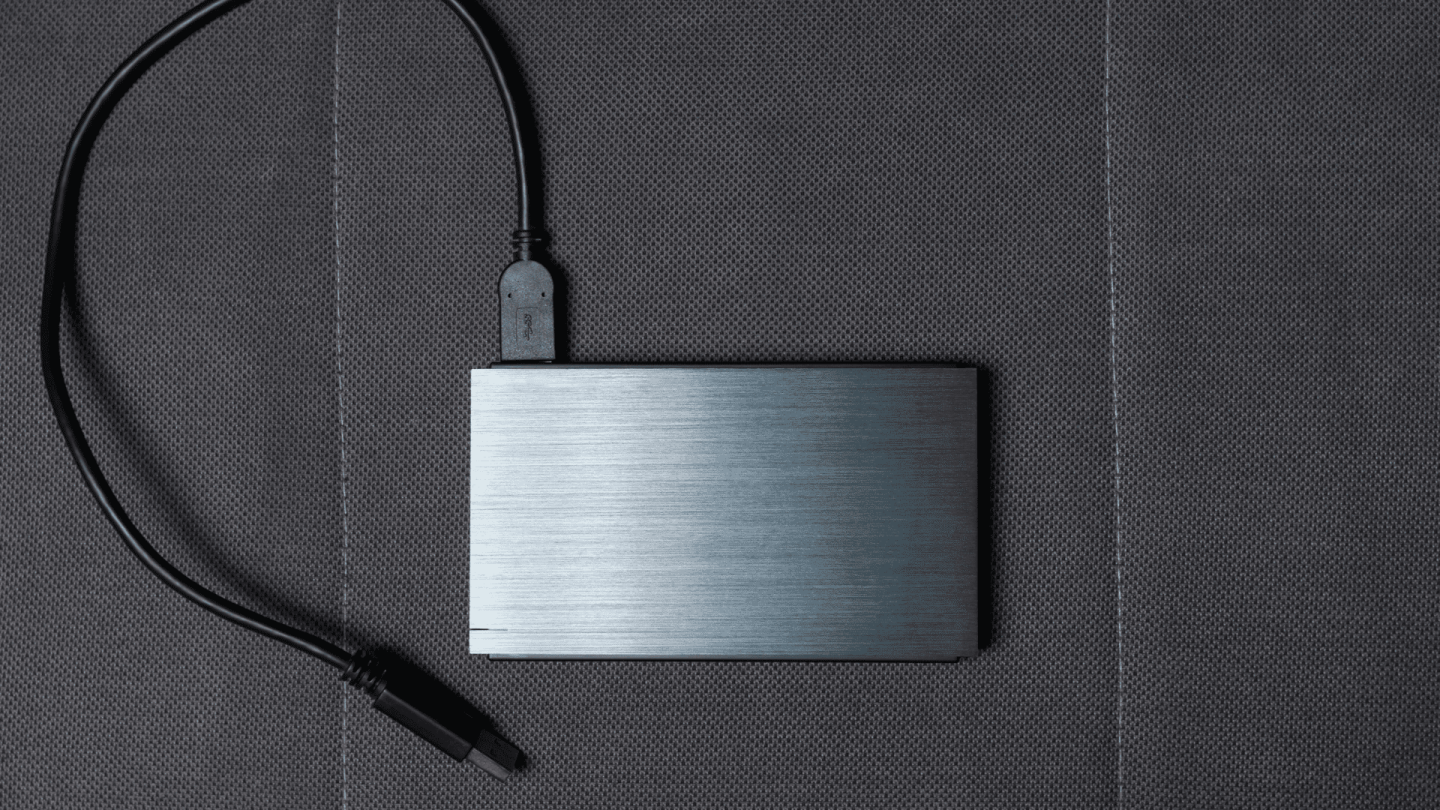
外接式硬碟的主要用途為資料備份。外接式硬碟使用 USB 連接埠與電腦連接,讓使用者可以備份檔案、圖片、音樂或大型檔案等。外接式硬碟因為容量大,且傳輸速度很快,使用者如果希望可以在不同的電腦之間共享資料,外接式硬碟十分方便。
最重要的是,外接硬碟提供了額外的儲存空間,讓使用者的重要檔案能夠安全備份,電腦就可以運作順暢。外接式硬碟的設計便於攜帶,使用者可以直接將外接式硬碟帶出門,減少搬運設備的麻煩,這也是外接式硬碟的優點之一。
外接式硬碟讀不到可能原因
以下是一些常見的外接式硬碟讀不到原因,可以先確認一下目前遇到的狀況,推測可能原因是什麼。
USB 傳輸線故障:外接式硬碟的運作原理和硬碟相同,差別在於外接式硬碟多了一條 USB 傳輸線,如果傳輸線故障,就會出現硬碟讀不到的狀況。
電腦 USB 插槽問題:若已經確認了不是 USB 傳輸線的問題,也有可能是電腦的插槽故障,通常都會有好幾個插槽,可以每個都試著連接看看,以找出是哪個插槽故障。
USB 接頭鬆脫:接著可以檢查 USB 接頭,若 USB 接頭有鬆脫,
可能會造成外接硬碟接觸不良,引發故障的情形發生。出現外接硬碟要求格式化視窗:你可以把外接硬碟連接到不同的電腦上進行測試,確認有沒有出現要求格式化的訊息。有時候,這可能是因為電腦的問題所造成的。如果在更換電腦後能夠讀取硬碟,建議立即進行重要資料的備份。然而,如果在不同電腦上仍然出現要求格式化的訊息,可以使用網路上的救援軟體,或是交由專業的資料救援公司處理。
外接式硬碟壞軌:有時候外接式硬碟的燈有亮起,卻讀不到資料。我們要知道的是,燈有亮起只代表有成功長通電,並不代表一定讀得到資料,有可能你的硬碟內部零件已經出現損壞或故障了。
外接式硬碟讀不到自檢方式
我們可以透過自行檢查,來釐清外接式硬碟讀不到的背後原因。
檢查硬體相關問題:包含確保電源供應器穩定供電、檢查記憶體是否故障。
確認 USB 接口連接正常且通電:確定外接式硬碟是否正常通電。
檢查轉接線連接是否牢固:有時可能是連接線沒有連結穩固而造成讀不到問題。
清潔主機板以避免靜電問題:小心清潔主機板,若沒有專業知識可以尋求專業協助。
確保已安裝或重新安裝驅動程式軟體:可以再次確認驅動軟體運作狀況。
外接式硬碟讀不到 10 個解決方法
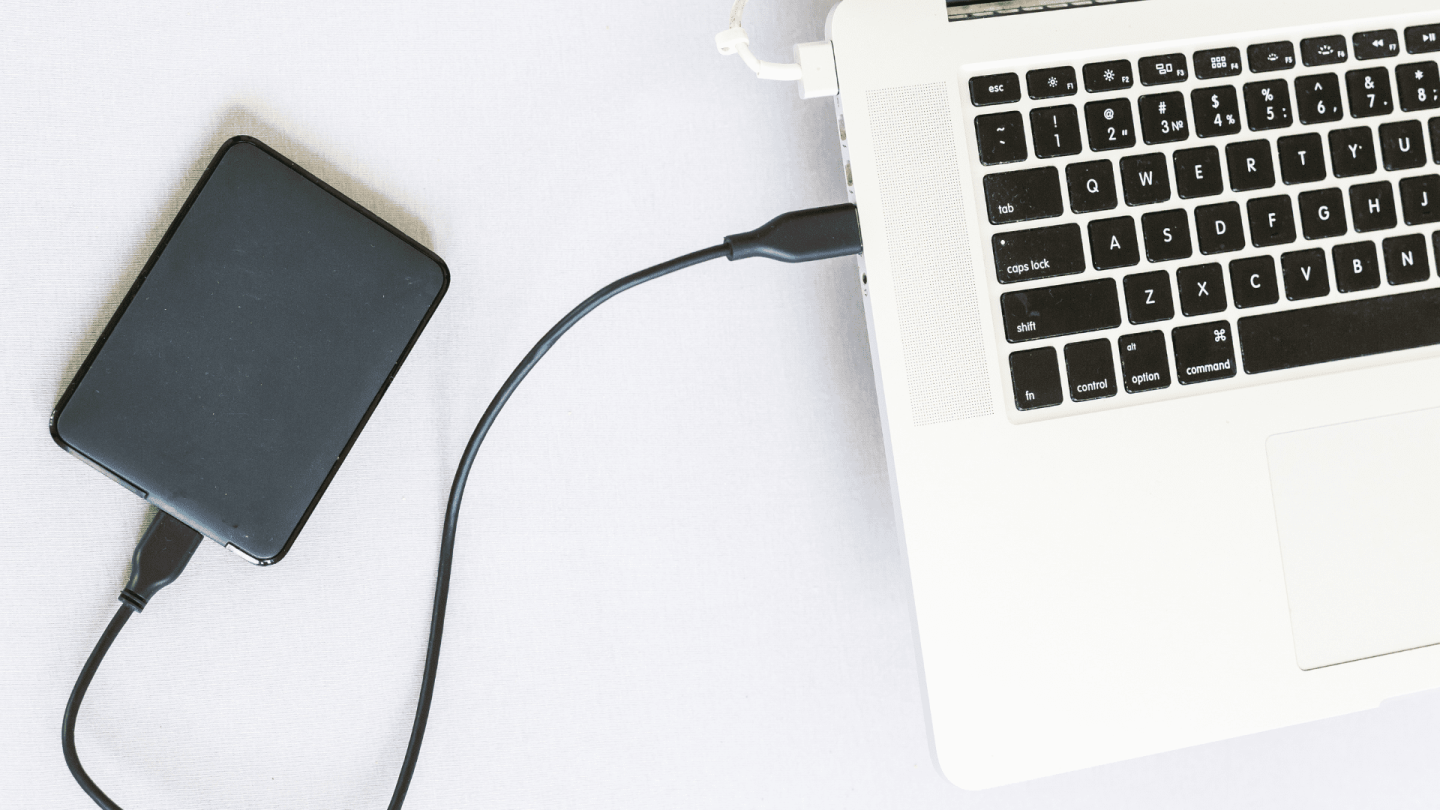
上述步驟都嘗試過後,可以試著利用以下解決方法,來排除外接式硬碟讀不到的情形。
外接式硬碟讀不到解決方法 1 插入不同 USB 插槽
當電腦無法識別外接硬碟時,可能是由於 USB 連接埠的問題。此時,可以將外接硬碟連接到電腦的其他 USB 孔,或其他電腦以進行確認。如果在更換USB插槽或電腦後,硬碟能正常讀取,那麼問題可能就出在原先的 USB 連接埠上。
外接式硬碟讀不到解決方法 2 清潔 USB 連接埠
有時候可能是連接埠有灰塵或髒污,導致接觸不良,可以嘗試清潔之後再連接外接式硬碟。
外接式硬碟讀不到解決方法 3 檢查USB Hub的電源管理
如果以上方法都無法解決,可以試著從電腦下手。
步驟一:按下「Win+R」鍵開啟「執行」對話框,輸入"devmgmt.msc",然後按Enter。
步驟二:在「裝置管理員」中找到並打開「通用序列匯流排控制器」。
步驟三:在「USB 根集線器」上點擊右鍵,選擇「內容」>「電源管理」,然後取消「允許電腦關閉這個裝置以節省電源」的選項。
完成以上步驟後,電腦應該可以偵測到並識別外接硬碟,你可以試著開啟它並存取其中的資料。
外接式硬碟讀不到解決方法 4 更換 USB 傳輸線
我們需要進行USB傳輸線的交叉測試, 2.5 吋的外接硬碟,由於它只需要一條USB傳輸線來提供電源和數據傳輸,我們可以試著更換一條新的USB傳輸線來測試讀取。
而 3.5 吋的外接硬碟,除了 USB 傳輸線之外,還需要一條電源線來提供電力。在這種情況下,我們可以嘗試更換USB傳輸線和電源線,進行交叉測試。
外接式硬碟讀不到解決方法 5 建立分區
如果剛購買的外接硬碟還沒有進行分區,可能不會在 Windows 10 的檔案總管中顯示出來。只要為外接硬碟建立一個新的分區,電腦才能夠識別。以下是建立新分區的步驟。
步驟1:同時按下鍵盤上的 Windows 鍵和 X 鍵,然後選擇「磁碟管理」。
步驟2:如果你的外接硬碟在磁碟管理介面中,顯示為黑色的「未分配」狀態,可以點擊右鍵,選擇「建立新分區」。
外接式硬碟讀不到解決方法 6 分配磁碟代號
在 Windows 作業系統中,我們可以透過磁碟管理,為硬碟分配一個磁碟機代號。如果沒有磁碟機代號,可能會導致外接硬碟無法讀取資料。在執行的過程中,如果發現無法賦予外接硬碟磁碟機代號,並且出現顯示異常的視窗,可能表示外接硬碟出現物理性損壞。
步驟 1:按右鍵點擊「我的電腦」,選擇「管理」,然後選擇「磁碟管理」。
步驟 2:如果外接式硬碟沒有顯示磁碟機代號,按右鍵點擊它,選擇「變更磁碟機代號及路徑」。
步驟 3:選擇「新增」,為外接式硬碟指定一個磁碟機代號。
步驟 4:選擇一個磁碟機代號,然後完成操作。
外接式硬碟讀不到解決方法 7 驅動程式更新
當我們連接 USB 裝置時,系統會顯示提示訊息和音效。如果USB驅動程式自動安裝完成,我們就可以順利讀取外接硬碟的資料。然而,如果發現驅動程式的版本過舊,或電腦沒有自動更新驅動程式,可能導致外接硬碟無法讀取。
即使我們重新安裝或更新了驅動程式,但外接硬碟仍然無法讀取,這時我們就需要懷疑是硬碟故障的問題。建議不要繼續測試,以免進一步損壞硬碟。
外接式硬碟讀不到解決方法 8 確認硬體格式相容
如果外接硬碟從未被格式化,或者發現系統格式不相容,電腦將無法讀取該外接硬碟,另外,如果硬碟與作業系統的格式不相容,也無法讀取硬碟。
我們可以進行格式化使電腦能夠讀取硬碟,但如果外接硬碟上有重要的資料,請不要直接進行格式化操作,因為這可能導致資料遺失,可以尋求專業救援公司協助。
外接式硬碟讀不到解決方法 9 直接格式化外接式硬碟
如果嘗試上述方法後,依舊無法解決,也可以選擇格式化外接式硬碟。請確定外接式硬碟上的資料之前都已經備份,因為格式化後,所有資料將全數被刪除。
外接式硬碟讀不到解決方法 10 進行疑難排解
若無法讀取或辨識外部硬碟,也可以透過電腦中的疑難排解來修復。
以下是步驟:
步驟 1:同時按下 Windows 鍵和R鍵,在對話框中輸入「msdt.exe -id DeviceDiagnostic」,然後點擊「確定」。
步驟 2:接著,點擊「下一步」,並按照說明的步驟來檢測並修復設備和硬體問題。最後,點擊「套用此修復」即可。
外接式硬碟讀不到結語
如果遇到外接式硬碟讀取問題,記得先仔細檢查,並嘗試看看這些解決方法。如果問題仍然存在,建議尋求專業的技術協助或將硬碟送修,盡量避免自行拆卸。希望這些解決方法,能夠幫助你恢復外接式硬碟的存取,保護的重要資料!