使用電腦時,我們可能會遇到記憶體不足的情形,導致系統運行緩慢、應用程式無法打開更等情形。
不用擔心!今天將分享最新的 10 招記憶體不足解決方法,讓你能輕鬆解決這個問題,提升你的電腦效能。讓我們一起來看看吧!
記憶體是什麼?
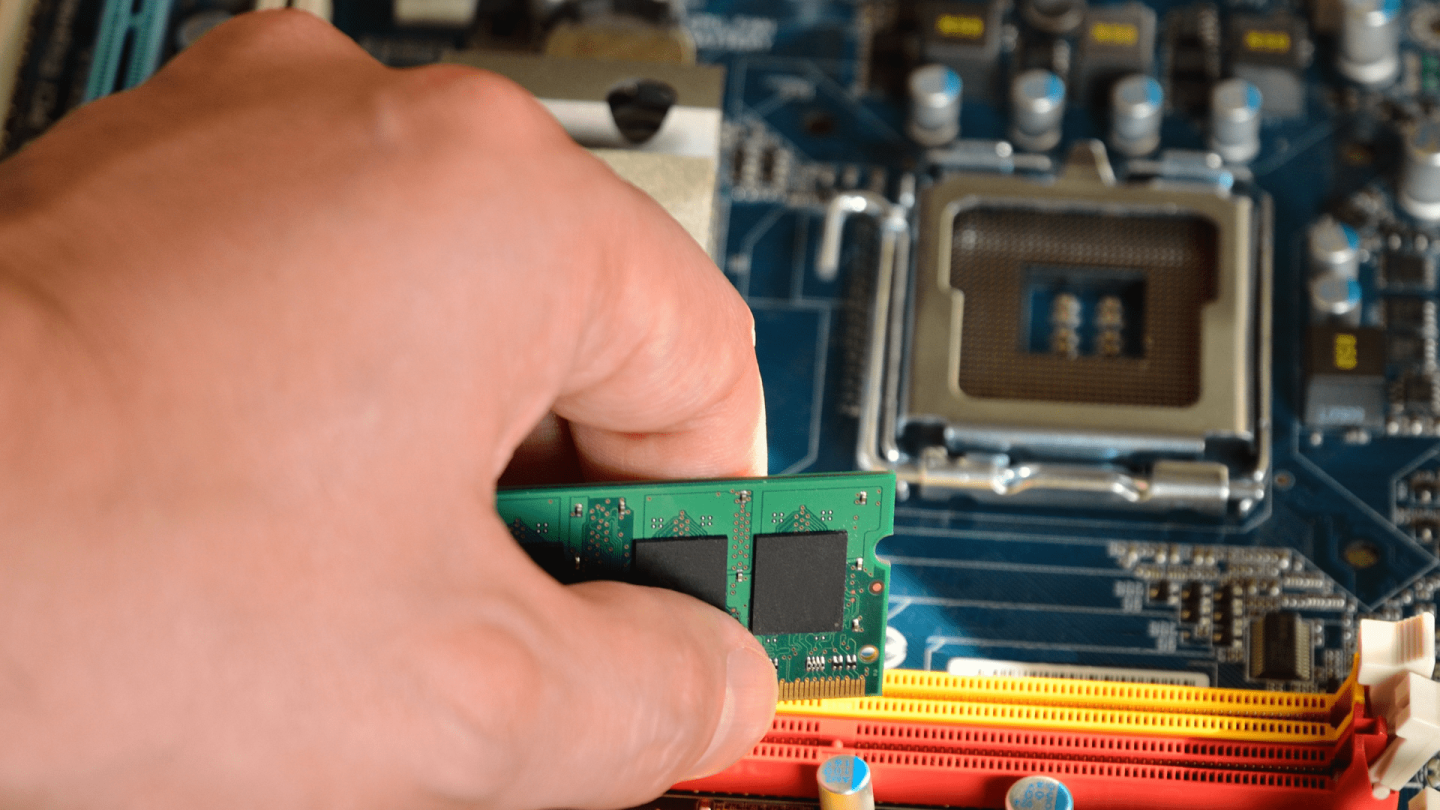
記憶體,英文為 RAM (Random Access Memory),是電腦中用來臨時儲存所需資料的媒介。為什麼電腦需要這樣的臨時儲存媒介呢?原因在於電腦的整體效能,取決於 CPU 和記憶體的協調運作。
記憶體作為與 CPU 進行數據交換的內部儲存器,它可以隨時被讀取和寫入,以載入程式和資料供 CPU 執行和運算。如果 CPU 能夠頻繁地訪問記憶體,它的工作將更加順暢,從而使得電腦運作更迅速。
記憶體不足會發生什麼事?
當記憶體不足時,電腦可能會出現一些明顯的表現。例如,當你在處理工作時,可能會遇到畫面停滯不動,這可能是記憶體不足的跡象。除此之外,電腦記憶體不足時,還有可能會遇到一系列的問題。
警告訊息出現:系統會出現記憶體過低的警告訊息,提醒你需要釋放一些記憶體空間。此外,當你進行系統更新後,你會明顯感受到電腦速度變慢,將直接影響到你的日常工作效能。
電腦出現延遲:在使用時,你可能會注意到,輸入指令時出現延遲,或在選取圖示時出現延遲現象。畫面也可能出現問題,例如網頁僅顯示部分內容,此外,程式可能經常停止運作或無法正常回應。
無法同時運行多個軟體:當你同時運行多個程序或軟體時,電腦可能無法順利執行,例如在打字輸入時,需要等待電腦跟上速度。
出現死機情形:更嚴重的情況下,同時運行多個程式或軟體時,你的電腦可能會當機或陷入死機狀態,使你無法繼續使用電腦。
記憶體不足 10 招解決方法
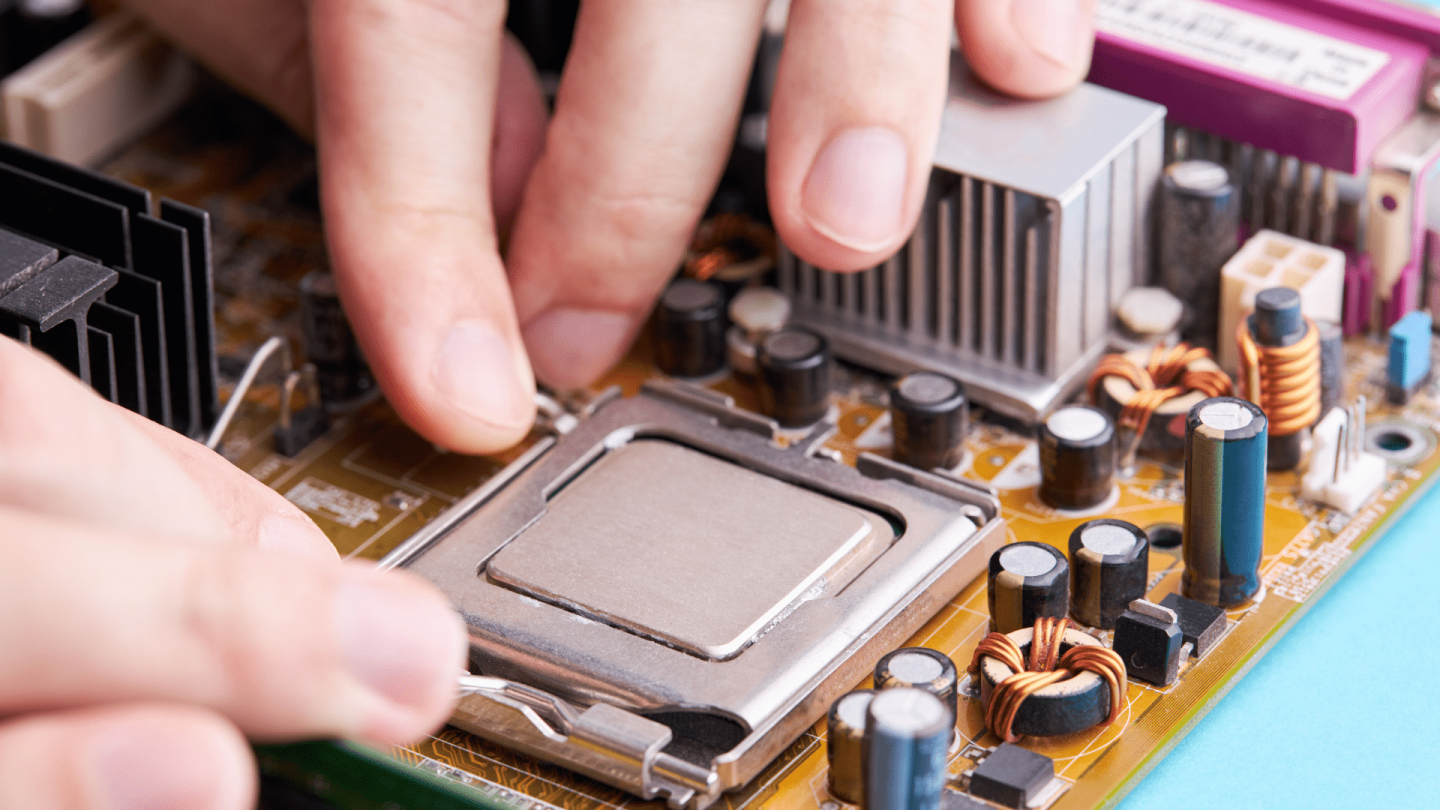
本文的操作說明以 Windows 系統為主,蘋果系統有相同的解決方法,只是操做步驟略微不同。
記憶體不足解決方法 1 進行磁碟清理
►Windows、Mac 系統通用
最簡單的方法為,釋放磁碟空間並進行磁碟清理。首先,點擊開始功能表或 Windows 按鈕,然後選擇「我的電腦」或「電腦」。接著,在你想要清理的硬碟上按右鍵,通常是 C 槽。
在彈出的對話框中,將看到磁碟上可用的空間。如果可用空間小於磁碟大小的 20 %,請點擊「磁碟清理」按鈕。你將被要求確認欲清理的磁碟。系統將計算可釋放的磁碟空間總數。勾選所有選項方塊,然後點擊「確定」進行清理。
透過這些步驟,可以移除不需要的檔案、刪除暫存檔案並清空資源回收桶,以釋放磁碟空間,提升你的系統效能。請確保在執行磁碟清理之前,檢查你要刪除的檔案,以確保不會刪除任何重要的資料。
記憶體不足解決方法 2 停用視覺效果
►Windows、Mac 系統通用
大量的視覺效果會消耗大量的記憶體。如果你的電腦只安裝了容量較低的記憶體,這些效果可能會對系統效能產生影響。為了釋放 RAM 緩存,可以降低視覺效果。
首先,打開檔案總管並右擊「本機」,然後選擇「內容」。從左側視窗中選擇「關於」,接著在右側點選「進階系統設定」。在彈出的「系統內容」視窗中,點選「進階」,然後點選「效能」下的「設定」。在「效能選項」的「視覺效果」選中,勾選「調整成最佳效能」。最後,點擊「套用」」,然後點擊確定以保存更改。
需要注意的是,儘管此操作可以釋放 RAM,但它可能會嚴重限制電腦的視覺美觀。
記憶體不足解決方法 3 解除安裝軟體
►Windows、Mac 系統通用
許多電腦在購買時都預載了一些軟體和應用程式,你甚至可能也不知道這些程式存在於筆電中。使用者有可能自己下載了一些應用程式,但後來並未再使用。刪除這些程式可以釋放磁碟空間,讓系統更快地尋找到所需的檔案。
如果某些程式是系統運行所必需的,則電腦不會顯示解除安裝的選項。透過這些步驟,你可以輕鬆地解除安裝不需要的軟體和應用程式,以釋放磁碟空間並優化系統效能。
記憶體不足解決方法 4 使用電腦清理軟體
►Windows、Mac 系統通用
還有其他一些垃圾檔案,可能會對系統效能產生影響。手動清除所有檔案很麻煩,也有可能誤刪重要檔案。為了節省時間,還有確保能夠有效地清理緩存,可以使用專業的電腦清理軟體,這些軟體提供了簡單且有效的垃圾檔案清理功能。
電腦清理軟體能夠掃描系統,找出暫時檔案、緩存、無效註冊表等不需要的檔案,並安全地清除。請注意,在使用任何清理工具之前,記得閱讀並了解相關的操作指南,並謹慎選擇要清理的項目,以避免刪除重要的系統檔案。
記憶體不足解決方法 5 防止程式開機時自動執行
►Windows、Mac 系統通用
電腦可能會隨附一些在背景自行啟動的程式。雖然你可能經常使用這些程式,但並不需要讓它們在開機時自動啟動。
為了避免這些程式的自動啟動,可以按照以下指示進行操作。在工作列的空白處按一下右鍵,選擇「工作管理員」,接著切換至「開機」分頁。逐一檢視程式清單,找出你不希望自動啟動的項目。最後,對著想停用的程式按一下右鍵,選擇「停用」。
根據停用的程式數量,應該能夠感受到開機速度的提升。此外,由於釋放了這些資源,開機後執行程式也會更快速,因為它們不再需要與背景程式競爭資源了。
記憶體不足解決方法 6 刪除暫存檔案
►Windows、Mac 系統通用
當你在網路上瀏覽網站時,都可能會在電腦上安裝一些暫存檔案。然而,一旦離開該網站,這些檔案就不再需要了,透過這樣釋放空間,儲存硬碟將能更快找到你的檔案。以下是刪除暫存檔案的步驟。
請點選開始功能表或 Windows 按鈕,並選擇「電腦」或「我的電腦」。接下來,點選左邊導覽列中的小箭頭,展開的本機硬碟檔案列表(通常是 C 槽)。展開「Windows」資料夾後,選擇「Temp」資料夾。最後,選擇清單中的第一個檔案,然後按住 Shift 鍵,同時選擇日期為昨天的最後一個檔案。所有今天之前的檔案將被標記出來,這時按下「刪除」鍵。
記憶體不足解決方法 7 安裝固態硬碟
►Windows、Mac 系統通用
如果你的筆記型電腦使用的是傳統硬碟(HDD),可以考慮升級到固態硬碟(SSD)。安裝固態硬碟可以顯著提升日常操作的速度,甚至可達 6 倍的提升效果。SSD 使用快閃記憶體代替了傳統硬碟中的組件,這使得電腦能夠更快地存取和尋找檔案。
記憶體不足解決方法 8 添加外接硬碟
►Windows、Mac 系統通用
如果還沒有準備好升級到固態硬碟,也可以考慮購買一個外接硬碟。外接硬碟利用 USB 連接到筆記型電腦上,讓你輕鬆地傳輸和存儲大型檔案。
使用外接硬碟的好處在於,你可以連接到不同的電腦上,進行檔案的移轉和共享。外接硬碟也可以提供額外的儲存空間,避免筆記型電腦內部硬碟的過度擁擠。
記憶體不足解決方法 9 加裝更多 RAM
►Windows、Mac 系統通用
你可以按照以下步驟,檢查電腦中已安裝的 RAM 數量,評估是否需要增加 RAM 來提升效能。
首先,點擊開始功能表或 Windows 按鈕,選擇「電腦」或「我的電腦」, 在的主要硬碟(通常是C槽)上,按下右鍵並選擇內容,就可以查看記憶體狀態。
如果發現 RAM 不足,可以考慮增加 RAM 以提升電腦的效能。增加 RAM可以增加系統的記憶體容量,使電腦能夠更佳的處理多個任務和程序。
記憶體不足解決方法 10 重組硬碟
►Windows、Mac 系統通用
若筆記型電腦使用傳統硬碟(HDD),可以考慮進行硬碟重組。HDD 是按照順序存取資料的,當資料以片段方式,存放在不同位置時,硬碟存取資料所需的時間就會增加。
硬碟重組可以重新整理硬碟上的資料,使其以邏輯方式排列,從而加速資料的存取。硬碟重組可能需要一些時間,具體時間取決於硬碟的大小和狀態。建議在進行硬碟重組時,不要進行其他大型任務,以確保順利完成重組過程。
記憶體不足常見問題Q&A
記憶體不足會怎樣?
你會發現電腦運轉不像以前流暢,也無法順利運行多個軟體或程序,嚴重時甚至會出現死機和當機現象,影響日常生活使用。
為什麼我的電腦顯示記憶體不足的錯誤訊息?
當電腦顯示記憶體不足的錯誤訊息時,這通常是指系統記憶體(RAM)不足,無法應對當前正在運行的程式或任務所需的資源。這可能會導致系統變慢、程式無法正常運行或甚至崩潰。
記憶體不足代表需要更換硬碟嗎?
記憶體不足不一定需要更換硬碟。硬碟是用於儲存資料的裝置,而記憶體(RAM)則是用於暫存和處理正在運行的程式資料。記憶體不足的問題,可以透過增加或優化系統記憶體來解決,而不需要更換硬碟。
記憶體不足結語
當面臨記憶體不足的情況時,不必驚慌或無助。有許多方法都可以解決這個問題,並提升的電腦效能。每個電腦系統和使用者的需求都有所不同,因此,需要多方嘗試來找到最適合自己的解決方案。
記憶體不足不一定要更換硬碟或買新電腦,透過管理和優化系統可以解決你的問題,希望這些解決方法,能幫助你解決記憶體不足的困境!