現今網路直播越來越盛行,遊戲實況直播、線上遠距課程、直播帶貨等等,也有不少直播主藉由直播賺進可觀的收入,使想要進入這行業的人越來越多。想要經營好穩定且長期的直播,除了硬體之外,直播軟體也非常重要,這裡編輯就和大家分享幾個直播軟體的比較,包括OBS等完全免費直播軟體,以及需要付費的直播軟體,一次清楚地呈現給大家。
《文章目錄》
- 5 款直播軟體推薦與優缺點分析
・免費直播軟體推薦 1.OBS
・免費直播軟體推薦 2.XSplit
・直播軟體推薦 3.Wirecast
・免費直播軟體推薦 4.Streamlabs OBS
・直播軟體推薦 5.Ecamm Live - 直播軟體比較清單
5 款直播軟體推薦與優缺點分析
免費直播軟體推薦 1.OBS
OBS全名為 Open Broadcaster Software,是完全開放的開源軟體,它是一款真正完全免費且功能強大,適用性非常強的直播軟體。它能將電腦的畫面、聲音、Webcam、外接影音裝置等訊號源錄製下來.或進行網路串流直播.並支援例如YouTube、Twitch、Facebook Live等影音直播平台,且操作方式簡單.也有完整的中文介面,無論作業系統是支援Windows、Mac或是Linux都能夠使用,且因為目前為止是使用者最為廣泛的一款直播軟體,所以在各論壇或社群上都能找到人討論軟體的操作及使用相關問題,學習資源相對完善。
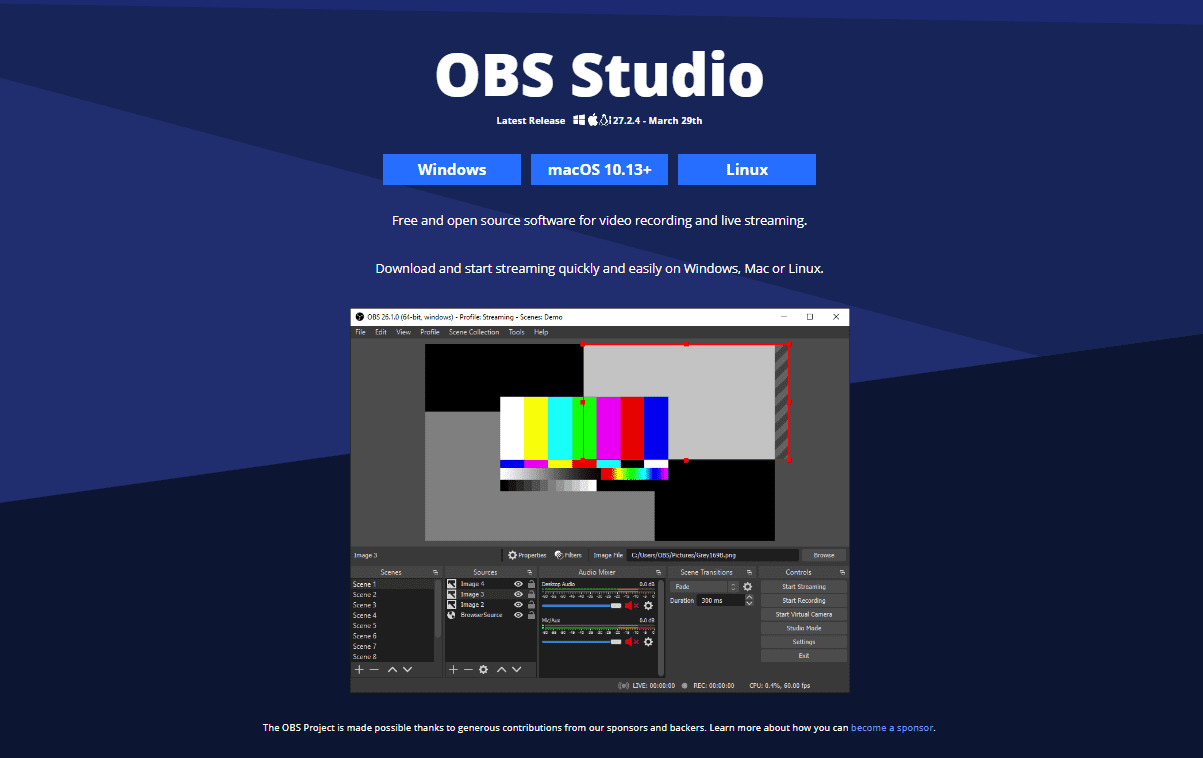
Photo on OBS Studio
優點
- 最多人使用,學習資源豐富,且版本更新快速
- 為開源軟體,因此有許多工程師撰寫外掛套件,可以照自己的喜好打造理想中的直播軟體
- 自由度極高
- CPU 使用率低
缺點
- 操作介面上比較複雜
- 由於是完全開放的開源軟體,沒有客服可以回答問題,需要靠社群平台發問、學習解決
- 新手要上手會需要花比較多時間
- 不提供預設的串連預設模,全部都需靠自己手動設定
價格
- 完全免費
免費直播軟體推薦 2.XSplit
全名為XSplit Broadcaster,具有乾淨且直觀的使用界面,和OBS同為值得向遊戲實況直播主推薦的直播軟體,只需簡單拖動就能調整眾多媒體來源的大小,像是圖片、影片、GIF 和網頁,另外它只需按一下就能新增 Skype 通話,或螢幕截取 Zoom、Teams 或 Discord 通話,也可以簡單的連接Skype、YouTube 或 Twitch,這使得它對於大型多人角色扮演 (MMORPG ) 遊戲的直播實況時顯得相當重要。與 OBS Studio 不同,XSplit 提供技術支援並且會不時發佈軟體更新,以確保用戶能使用最新功能,另外,在付費版中也可以自行添加外掛程式增加直播時的便利性。
XSplit分為免費版及付費版,免費版對於大多數直播主已經足夠使用,但解析度上限僅有 720p 和 30 fps 幀,而且會有XSplit的浮水印,如果需要更高解析度的的畫面就需要訂閱付費版,並消除浮水印。此外,還有需要注意的點是XSplit僅支援Windows作業系統,如果您的電腦是Mac,就需要另尋直播軟體了。
*延伸閱讀:【直播設備推薦】踏入直播界的第一步,直播設備清單有哪些?
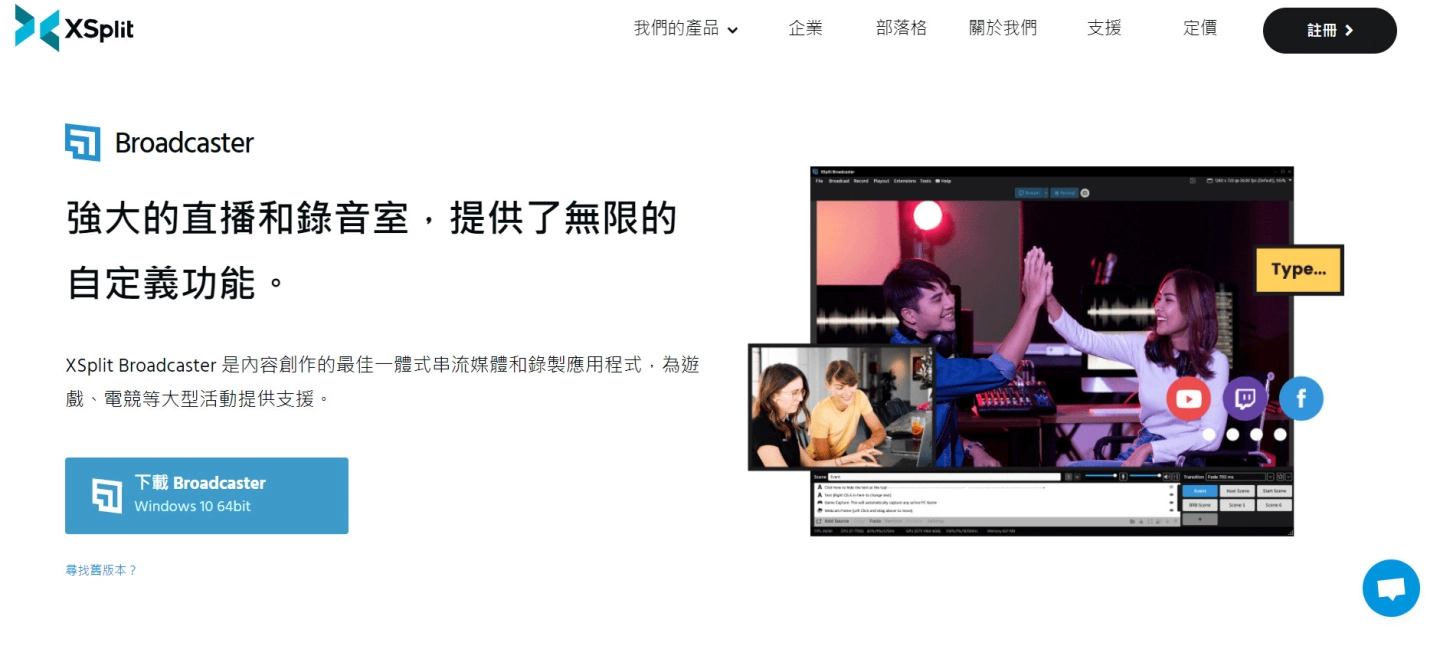
Photo on XSplit
價格
- 月方案 15 美元
- 年方案 60 美元
- 終身方案 200 美元
優點
- 3D 虛擬場景設置,可以在虛擬畫面空間佈置物件、元素
- 高度整合 Skype,只要登入 Skype 帳號,透過 Skype 打電話進來時,可以直接顯示在直播畫面模擬直播
- 可支援手機作為視訊鏡頭的服務整合(額外需下載 VCam )
- 支援外掛程式
缺點
- 目前只支援 Windows作業系統
- 需手動設置環境條件
- 免費版最高畫面解析度至 720p,需要更加解析度時須購買付費方案
- 全螢幕狀態時無法直播,需要視窗界面時才能開播
直播軟體推薦 3.Wirecast
Wirecast 是 Telestream 公司提供的專業直播串流軟體,它分為 Studio 和 Pro 兩個版本,你可以根據需求購買需要的功能,並可以同時控制多個攝影鏡頭的切換與操控。操作上相當方便,利用滑鼠即可混和音訊和影像,並按照任意的順序堆疊創造自己所需的畫面。Pro版提供 1080P高解析度錄製、3D 虛擬佈景、即時重播和 NDI 輸出等,它可以同時放送到不同平台,且擁有預設的設置模式可以選擇,省去手動設置的作業。(例如可以選擇 YouTube模式、Facebook 模式等)
在購買前有免費試用期30天測試所有功能,不過透過試用版直播或螢幕錄製的內容都會被添加 Wirecast 的浮水印,需要購買後才能去除。而Telestream 本身是一家大公司, Wirecast 也一直持續不斷的在開發新功能,因此可以擁有最新的技術及客服支援。它適用於 Windows 和 Mac 作業系統, 比起 OBS 這款直播軟體比較容易上手,達到「開箱即用」的效果,介面設計上,有許多控制選項可以協助你在基本的範圍中完成直播畫面的設置(OBS 則比較傾向從頭開始摸索起),Wirecast但比起OBS來說相對吃CPU資源,購買的價格也偏高,雖然對於第一次直播的人來說算是容易上手的直播軟體,但初期的花費相對高昂。
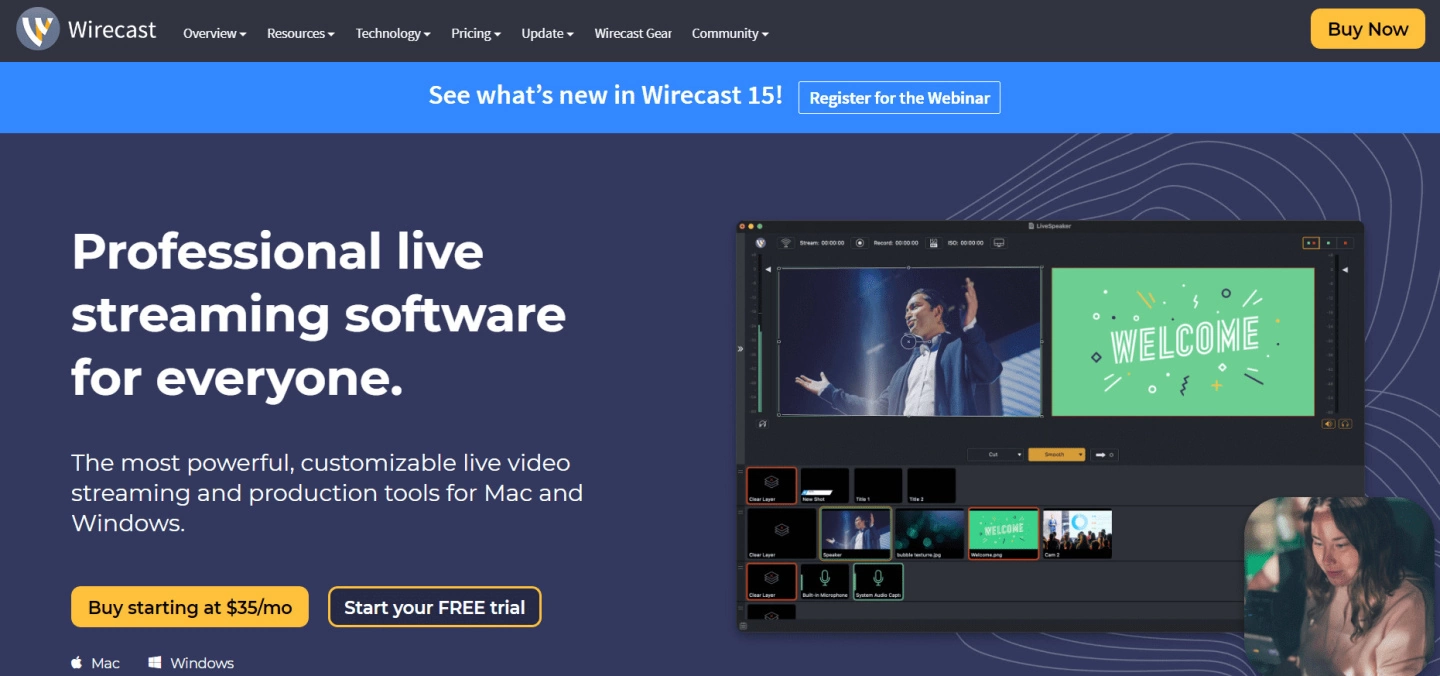 Photo on Wirecast
價格
- Studio方案:599美元
- Pro方案:799美元
優點
- 客服支援完整
- 擁有許多高階專業的直播功能
- 介面設計容易上手
- 可以同時放送到不同平台,且擁有預設的設置模式
缺點
- 價格高昂
- 佔CPU 使用率高
免費直播軟體推薦 4.Streamlabs OBS
Streamlabs OBS簡稱 SLOBS,以前是一款免費串流媒體工具,有遊戲直播主發現它可以和其他串流軟體一起使用,於是就將 Streamlabs 與 OBS 結合在一起,這兩款軟體一結合起來就成為一款功能強大的直播軟體。目前也有推出 Prime 訂閱制方案,包含支援多平台同時直播、自訂專業主題,並支援多平台直播串連、Donate、訂閱追蹤等功能和更多擴充應用程式,簡單來說付費功能就是直播主一條龍服務。
另外,它也支援許多小外掛,例如 Donate、訂閱追蹤、聊天框、音頻過濾器和影片編輯器等。與 OBS Studio 相比,SLOBS 擁有更好的支援性,現在支援 Twitch、YouTube、Mixer 和 Facebook 等平台。且 Windows 和 Mac 作業系統都能夠使用。是一款對於遊戲實況直播主來說相當推薦的直播軟體。
*延伸閱讀:筆電耗電快?6大原因及解決方法統整!
價格
- 免費版
- Prime 月方案:19美元
- Prime 年方案:149美元
優點
- 介面簡潔,操作簡單
- 支援內建聊天視窗,當你在軟體內運作時可以同時用聊天室與夥伴溝通
- 擁有測試按鈕,可以直接在軟體裡測試直播效果
- 支援 Windows 和 Mac 作業系統
缺點
- 佔 CPU 使用率較高
- 目前中文的學習資源較稀少
直播軟體推薦 5.Ecamm Live
Ecamm Live是一個既可以直播,也可以拿來錄影的直播軟體。是一款需要付費,但設計的十分流暢的直播軟體,有 Standard 和 Pro兩種方案,可以先免費體驗 14 天完整的功能,只是體驗時期會加上Ecamm Live的浮水印。它可以自由設定不同場景,並且在每個場景中,設計不同的鏡面和畫面,像是攝影機形狀、螢幕分享、外框、標題列、圖片字卡、音樂、音效等等,甚至直接發佈到 Facebook、LinkedIn、Twitch、YouTube及其他多數平台,藉由內建的程式,Ecamm Live甚至可以顯示來自20多個平台的聊天評論。
此外,它的Pro訂閱方案支援 4k 高畫質,且擁有專業團隊的支援,這是一款適合推薦給直播訪談節目或是線上教學等需要多人共享畫面的直播軟體,用戶可以使用iPhone或是Mac簡單的加入畫面,無須註冊任何帳號。但需要注意的是,Ecamm Live僅支援Mac作業系統,且目前來說中文資源也不夠豐富。
價格
- Standard方案:每月16美元
- Pro方案:每月32美元
優點
- 支援1440p和4K高解析度
- 可以根據需求設計直播畫面
- 顯示來自20多個平台的聊天評論
缺點
- 僅支援 Mac 作業系統
- 中文資源稀少
*延伸閱讀:【2022電競耳機推薦】有線/無線/入耳式電競耳機怎麼挑最合適?
直播軟體比較清單
直播軟體名稱 | OBS | XSplit | Wirecast | Streamlabs OBS | Ecamm Live |
作業系統 | Windows、Mac、Linux | Windows | Windows、Mac | Windows、Mac | Mac |
價格 | 完全免費 | 月方案 15 美元 年方案 60 美元 終身方案 200 美元 | Studio方案:599美元 Pro方案:799美元 | 免費版 Prime 月方案:19美元 Prime 年方案:149美元 | Standard方案:每月16美元 Pro方案:每月32美元 |
同時支援多直播平台串流 | 否 | 否 | 可 | 可 | 可 |
支援中文 | 是 | 是 | 是 | 否 | 否 |
社群資源 | 多 | 多 | 普通 | 普通 | 稀少 |
結語
編輯為大家推薦這 5 款直播軟體,無論是自由度高、使用人群廣泛且完全免費的直播串流軟體,或是初期投資相對高昂,但可以讓新手以最少的時間開台的直播軟體,都各有千秋,即使是付費直播軟體也有免費體驗的時期,大家不妨看過編輯整理的資料後,再試用看看哪種直播軟體最符合自己的需求,使直播畫面呈現出最理想的樣貌。